Наклейки
В разделе «Наклейки» создаются шаблоны для печати наклеек, которыми маркируют оборудование на складе. Наклейки печатаются на артикулы — складские единицы оборудования. На наклейку можно вывести штрихкод, QR-код или просто информацию об артикуле: номер, наименование и модель, ряд и место на складе и т. п.
Чтобы открыть раздел, перейдите в «Базы данных» → «Каталог» и в верхнем меню каталога нажмите «Наклейки» (рядом с «Ед. изм.» и «Ценообразование»). Ссылка видна сотрудникам с полным доступом к каталогу в шаблоне доступа. Подробнее о меню — в статье «Верхнее меню каталога».
Список шаблонов
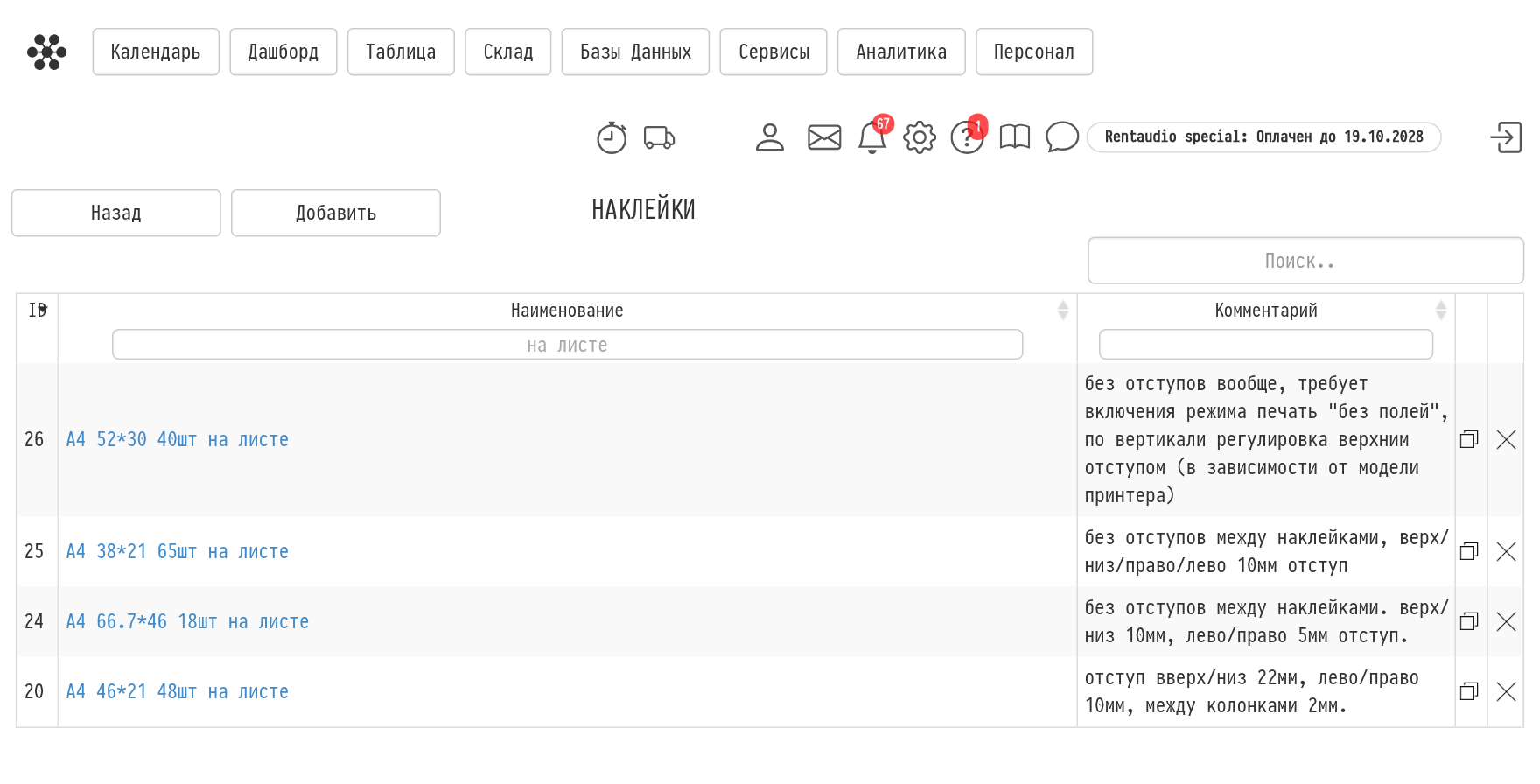
На странице «Наклейки» собраны все созданные шаблоны: «ID», «Наименование» и «Комментарий». Над колонками есть поля фильтра, справа вверху — «Поиск..». Название шаблона открывает его для правки. Иконки в конце строки — копировать шаблон и удалить его.
Создание шаблона
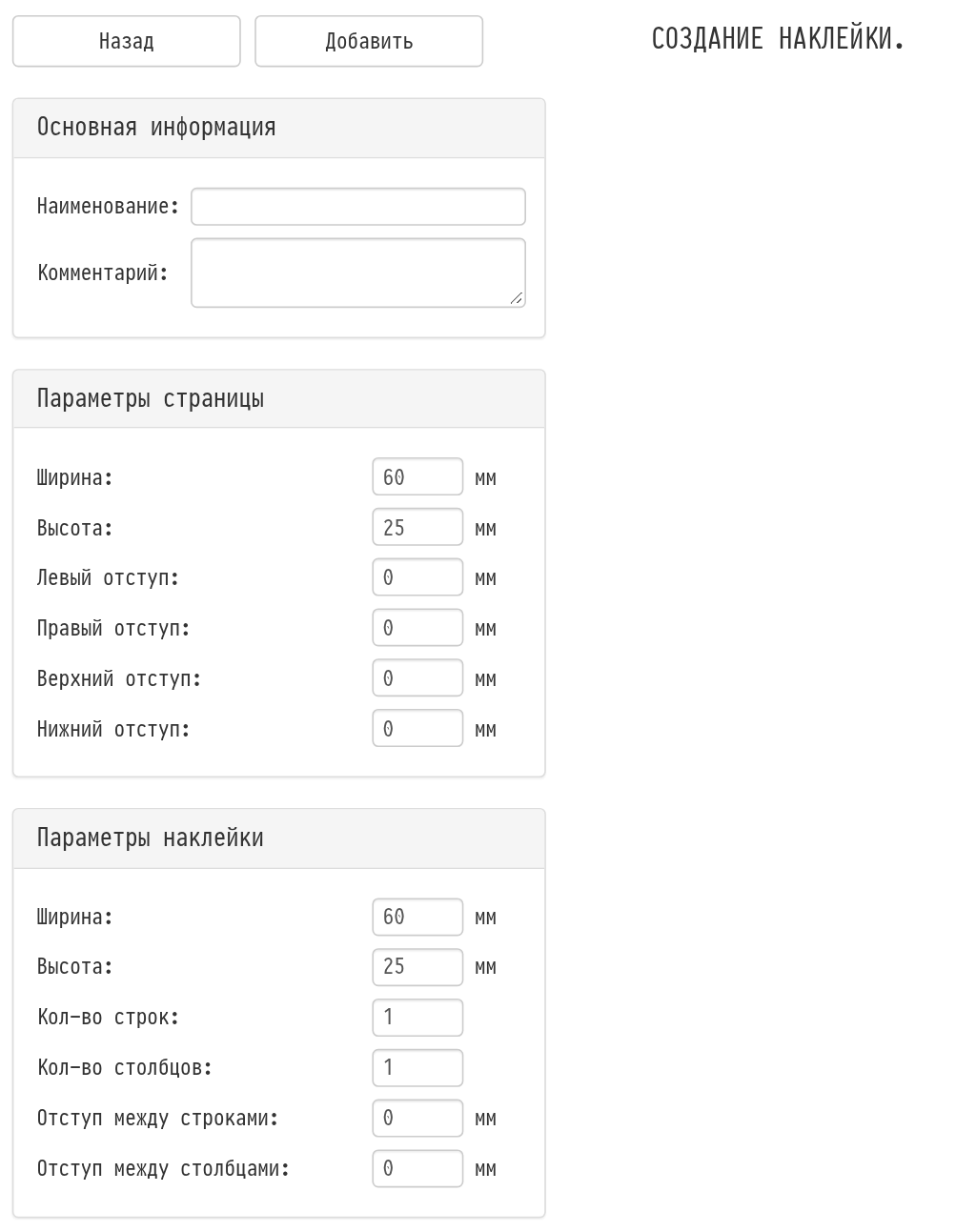
Нажмите «Добавить» вверху страницы. Откроется страница «Создание наклейки.» с тремя блоками:
«Основная информация» — «Наименование» и «Комментарий» шаблона;
«Параметры страницы» — размер листа, на котором печатаются наклейки: «Ширина» и «Высота», а также «Левый отступ», «Правый отступ», «Верхний отступ» и «Нижний отступ», в миллиметрах;
«Параметры наклейки» — «Ширина» и «Высота» одной наклейки, «Кол-во строк» и «Кол-во столбцов» на листе, «Отступ между строками» и «Отступ между столбцами». Так настраиваются листы A4 с несколькими наклейками: например, 5 столбцов и 13 строк дают 65 наклеек на листе.
Заполните поля и нажмите «Добавить».
Ширина и высота в блоках «Параметры страницы» и «Параметры наклейки» обязательны и должны быть больше нуля. Если оставить их пустыми или указать 0, шаблон не сохранится, а над формой появится подсказка, какое поле исправить. То же правило действует при редактировании шаблона.
Редактирование шаблона
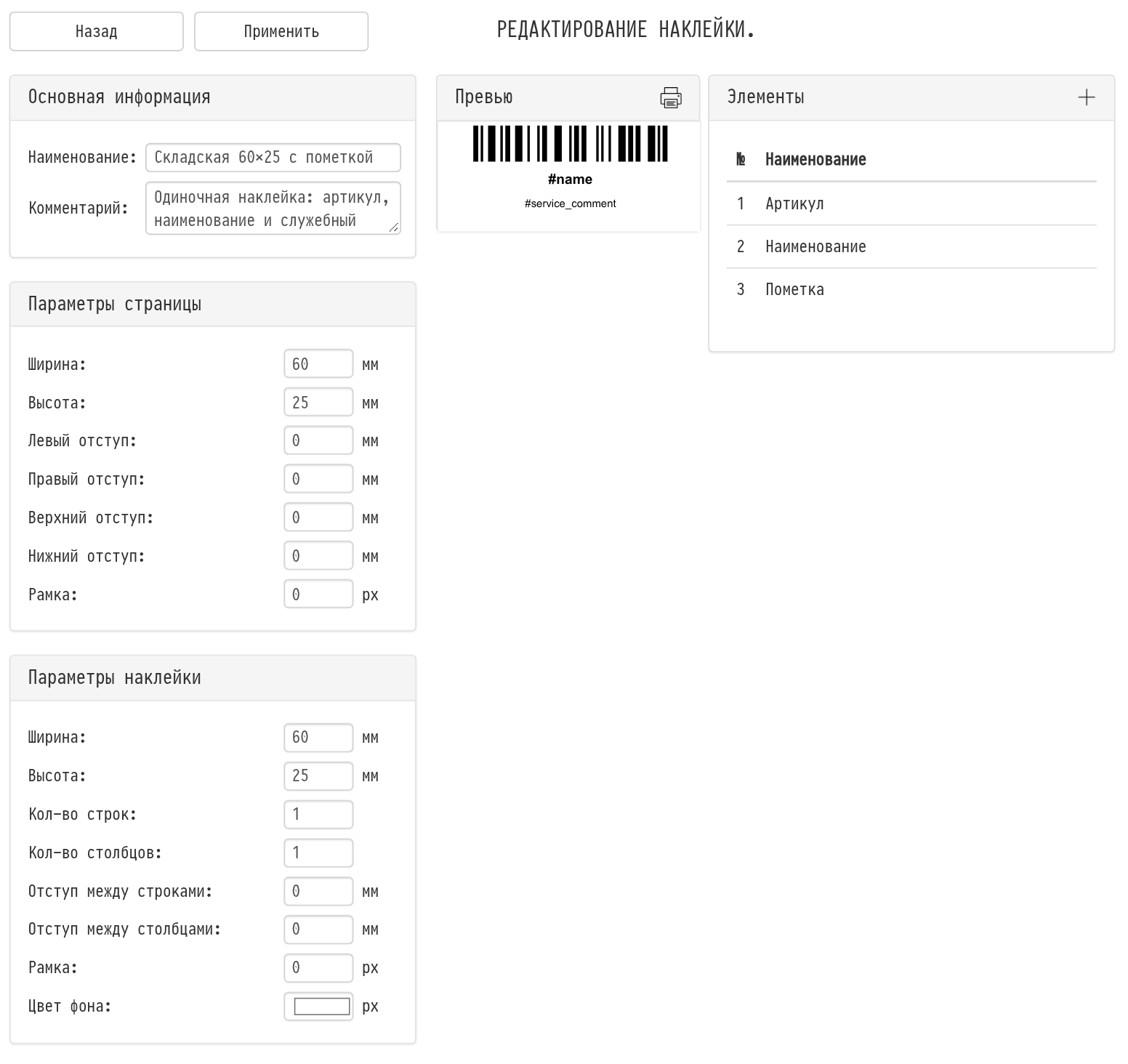
После создания откроется страница «Редактирование наклейки.». Здесь у блоков «Параметры страницы» и «Параметры наклейки» появляется поле «Рамка» — толщина рамки, а у «Параметров наклейки» ещё «Цвет фона».
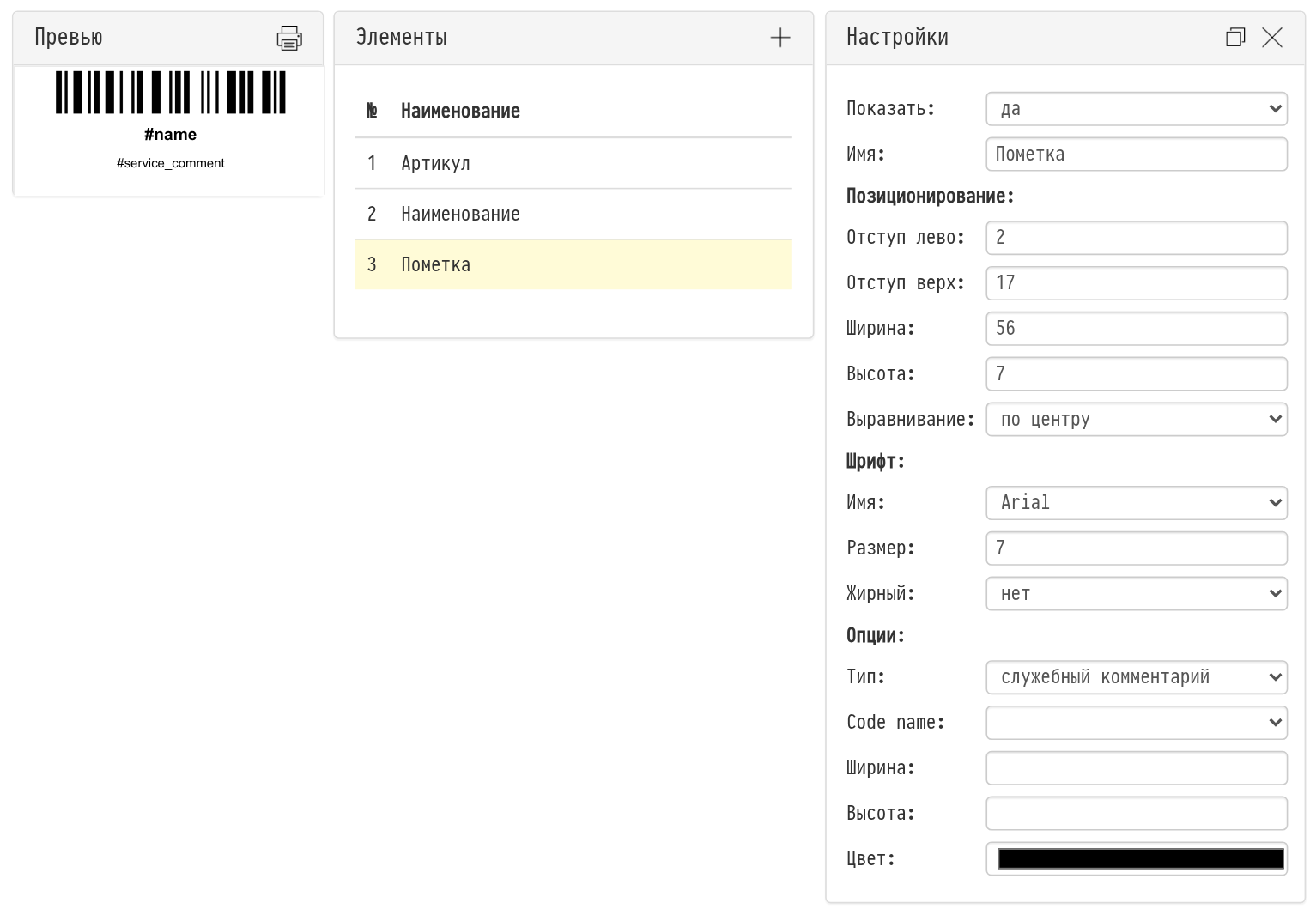
Справа — блоки «Превью» и «Элементы». «Превью» показывает, как будет выглядеть наклейка, а в «Элементах» собираются её части.
Элементы наклейки
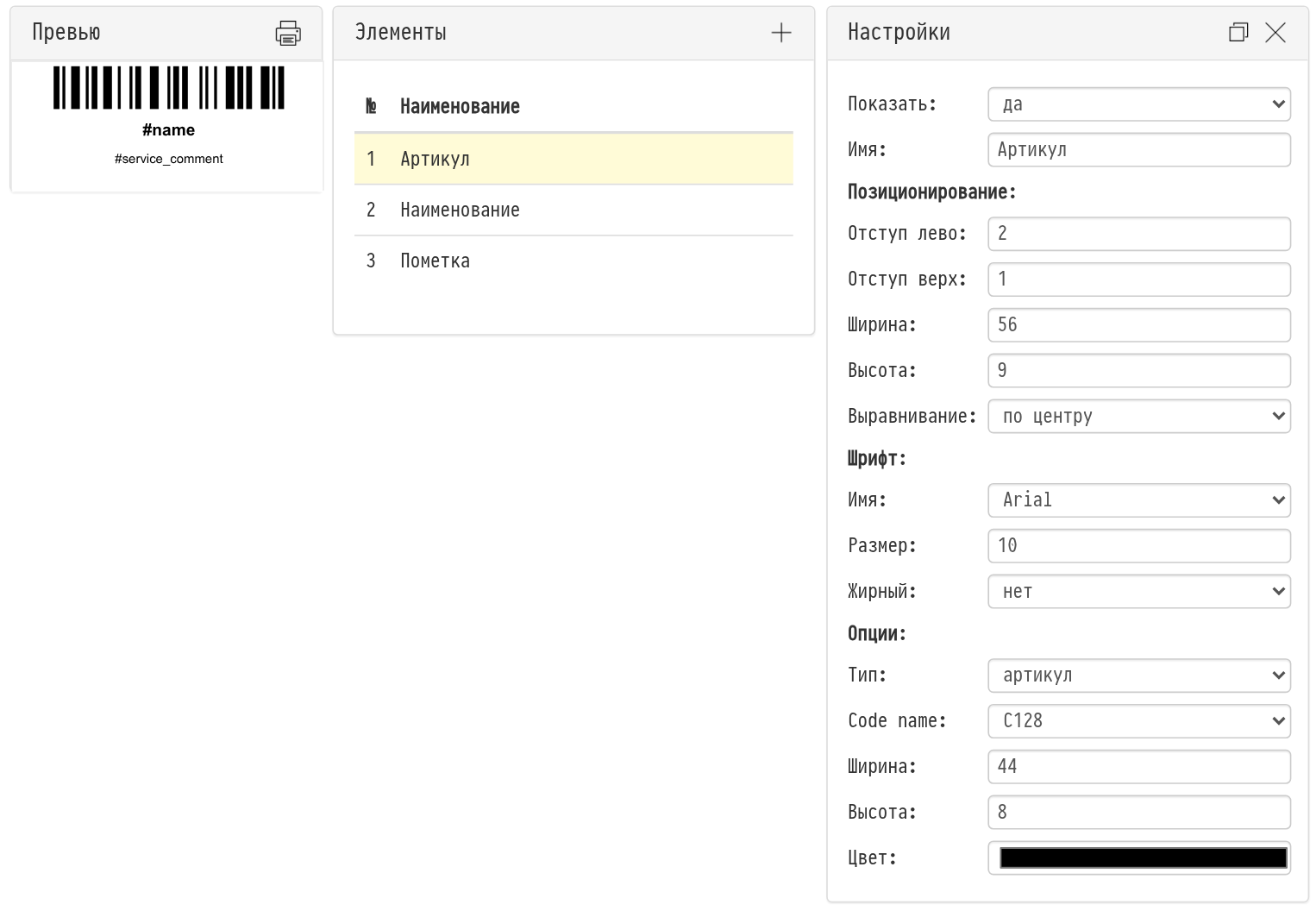
Значок «+» в правом верхнем углу блока «Элементы» добавляет новый элемент: label_1, label_2 и т. д. Каждый элемент — отдельный фрагмент информации на наклейке. Нажмите на элемент — справа откроется блок «Настройки»:
«Показать» — выводить ли элемент на наклейку;
«Имя» — название элемента в списке;
«Позиционирование» — «Отступ лево», «Отступ верх», «Ширина», «Высота» и «Выравнивание»: по левому краю, по центру, по правому краю или по ширине;
«Шрифт» — «Имя» (Arial, Courier New, Times New Roman), «Размер» и «Жирный»;
«Опции» — «Тип» элемента и поля, которые от него зависят, а в конце — «Цвет».
Значками в заголовке блока «Настройки» элемент можно скопировать или удалить.
Тип элемента выбирается в поле «Тип»:
константа — постоянный текст или число из поля «Текст» (например, название вашей компании);
артикул — номер артикула. В поле «Code name» выберите, как его вывести: графическим кодом (C128, QRCODE или PDF417) или текстом (text). Для кода задаются «Ширина» и «Высота»;
ID артикула — внутренний номер артикула в системе, тоже кодом или текстом. Такую наклейку можно отсканировать ручным сканером прямо в поиск каталога;
серийный номер — серийный номер артикула;
ряд — ряд, в котором хранится артикул на складе (значение берётся из каталога);
место — место, на котором хранится артикул на складе;
наименование — наименование позиции каталога, к которой относится артикул;
модель — модель артикула текстом;
категория — путь к позиции в каталоге;
производитель — производитель позиции;
служебный комментарий — текст из поля «Служебный комментарий» в карточке артикула. Удобно для пометок вроде «только для выездов» или «не сдавать в субаренду». Переносы строк сохраняются;
картинка — небольшое изображение, например логотип компании. Файл выбирается в поле «Файл», там же задаются ширина и высота изображения. Рекомендуем загружать изображения не больше нескольких килобайт.
Когда всё готово, нажмите «Применить» — шаблон сохранится в списке на странице «Наклейки».
Печать наклеек
Наклейки печатаются из каталога.
Откройте позицию так, чтобы в центре экрана появился список её артикулов.
Отметьте галочками нужные артикулы — один, несколько или все.
Нажмите иконку принтера «Печать» над списком.
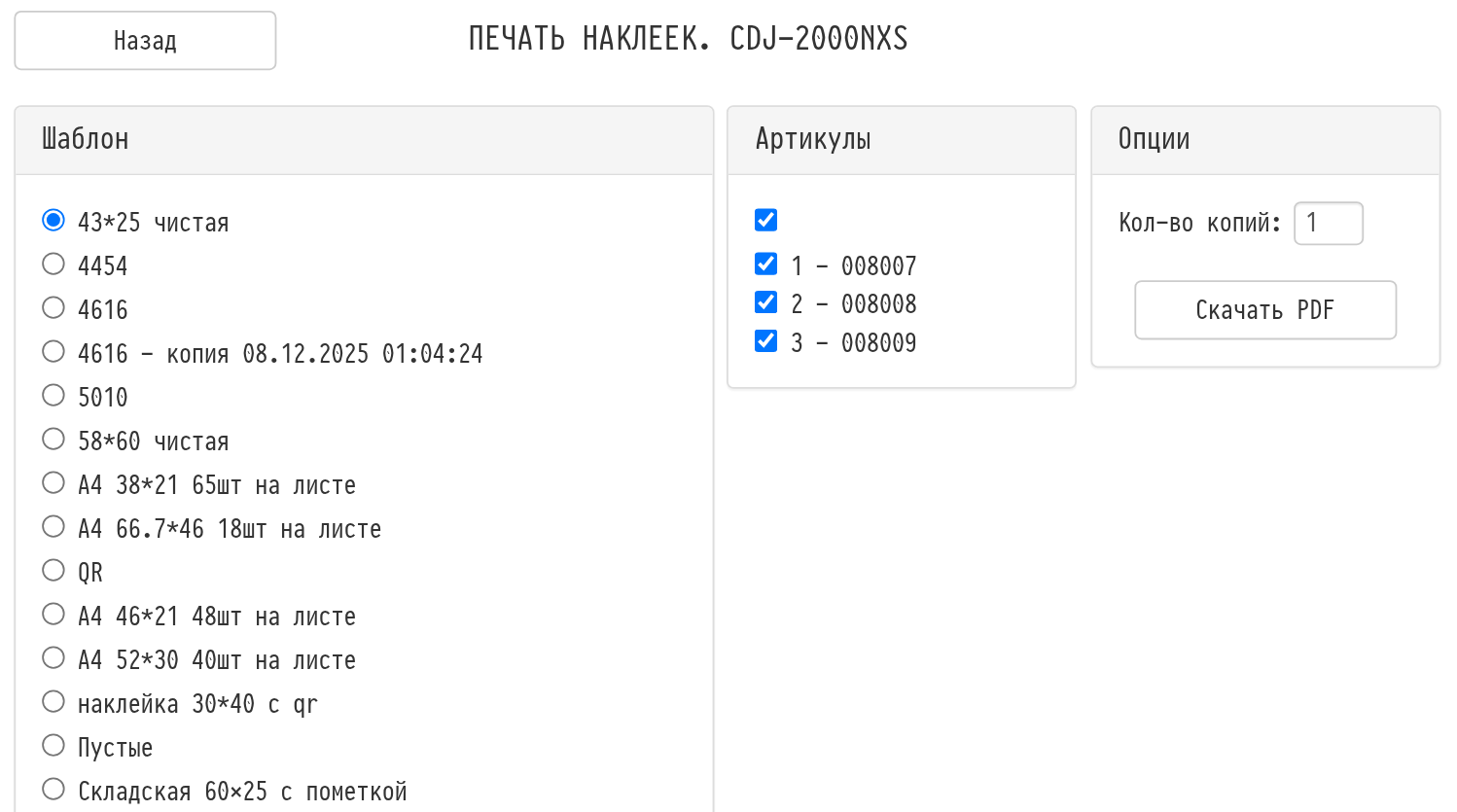
В новой вкладке откроется страница «Печать наклеек» с блоками «Шаблон», «Артикулы» и «Опции». Выберите шаблон, проверьте отмеченные артикулы, в поле «Кол-во копий» укажите, сколько наклеек напечатать на каждый артикул, и нажмите «Скачать PDF». Файл PDF будет с параметрами шаблона — его можно сразу отправить на печать.
Несколько позиций сразу
Чтобы напечатать наклейки для артикулов разных позиций одним файлом, отметьте артикулы первой позиции и нажмите «Добавить в набор печати». Повторите для других позиций, затем нажмите «Напечатать набор». Кнопка «Очистить набор печати» сбрасывает набранное.
Чтобы напечатать наклейки сразу для позиций раздела, откройте раздел, отметьте позиции галочками и нажмите иконку «Печать» над таблицей.