Артикул оборудования
Артикул — количественное выражение позиции, то есть конкретное оборудование со своим уникальным идентификационным номером.
Пример: акустическая система JBL SRX112 — это позиция каталога (оборудование). Её можно добавлять в смету, она стоит 3000 рублей. У неё есть габариты и вес, которые помогают при планировании проекта. Артикул — это конкретный материальный объект. Если у вас таких акустических систем на складе четыре штуки, значит, у вас четыре артикула.
Как добавить артикулы
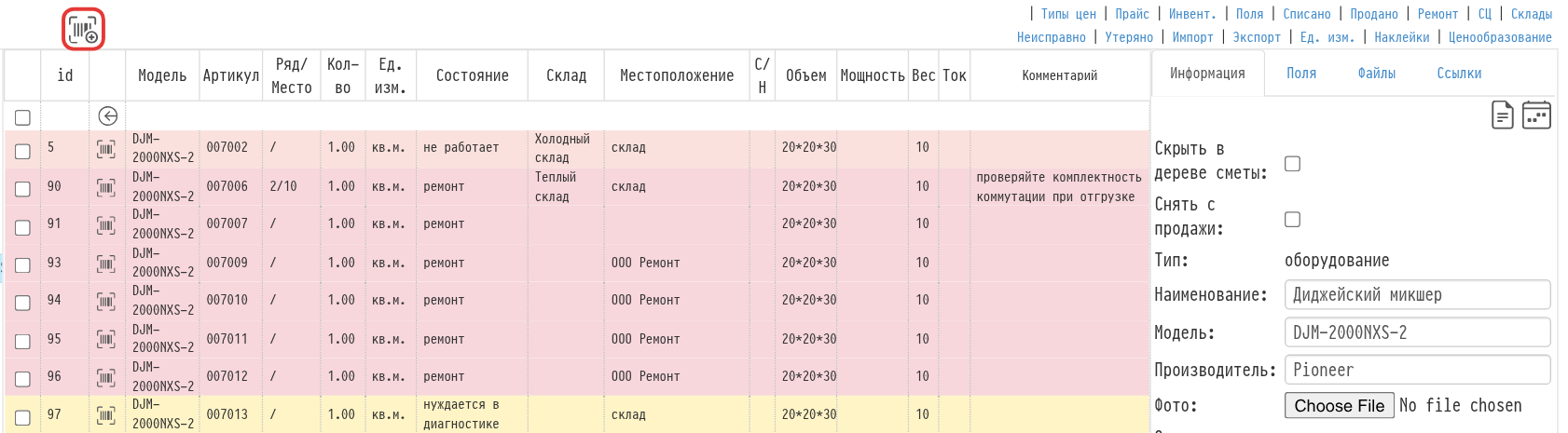
Выберите нужную позицию в дереве каталога или откройте её двойным кликом в рабочей области в центре экрана. В рабочей области появится таблица артикулов этой позиции, а над ней — иконка «Добавить кол-во» (штрихкод со знаком «+»). Нажмите на неё — откроется окно «Добавление.».
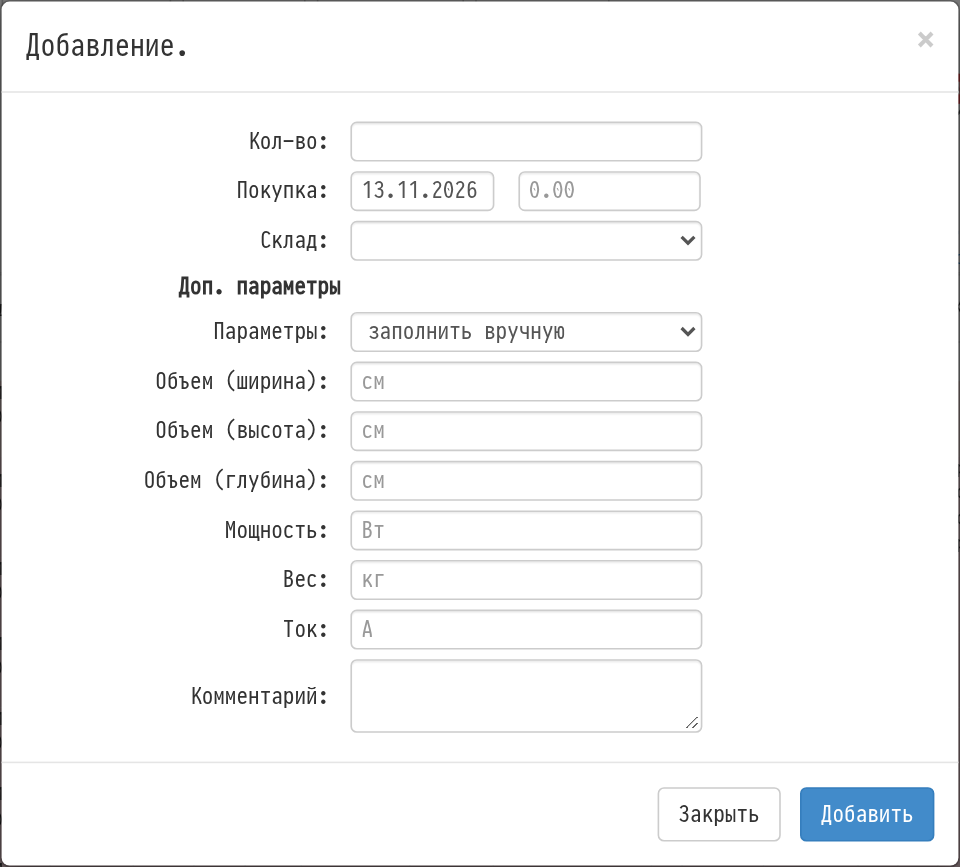
«Кол-во» — сколько артикулов добавить.
«Покупка» — дата и стоимость покупки этого оборудования. Из них создаётся запись на вкладке «Денежные операции» артикула.
«Склад» — склад, на котором будут храниться эти артикулы. См. «Склады».
Блок «Доп. параметры», поле «Параметры» — откуда взять габариты, мощность, вес и ток для новых артикулов: «заполнить вручную» — значения из полей ниже проставятся всем создаваемым артикулам; «скопировать с параметров позиции» — из карточки позиции; «скопировать с первого артикула» — с самого первого артикула этой позиции. Подставленные значения можно поправить перед добавлением.
«Комментарий» — при необходимости.
После нажатия «Добавить» в каталоге появится заданное количество артикулов. Их номера система сгенерирует сама, но их можно поменять в карточке артикула. Количество позиции увеличится.
Карточка артикула оборудования
Чтобы справа появилась карточка артикула, выберите артикул в таблице в центральной части рабочей области. В карточке пять вкладок: «Информация», «Поля», «Файлы», «Заметки» и «Денежные операции».
В каталоге артикулы подсвечиваются по состоянию: требующие диагностики — жёлтым, неисправные — красным, в ремонте — розовым, утерянные — серым.
1) Вкладка «Информация»
В правом верхнем углу вкладки три иконки: «календарь», «история артикула» и «история перемещения по проектам».
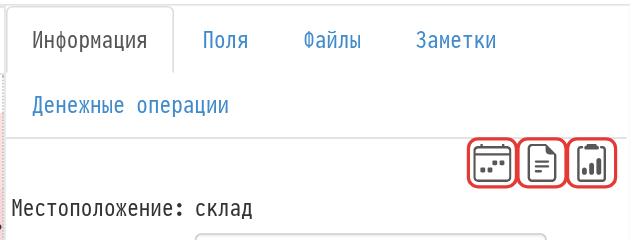
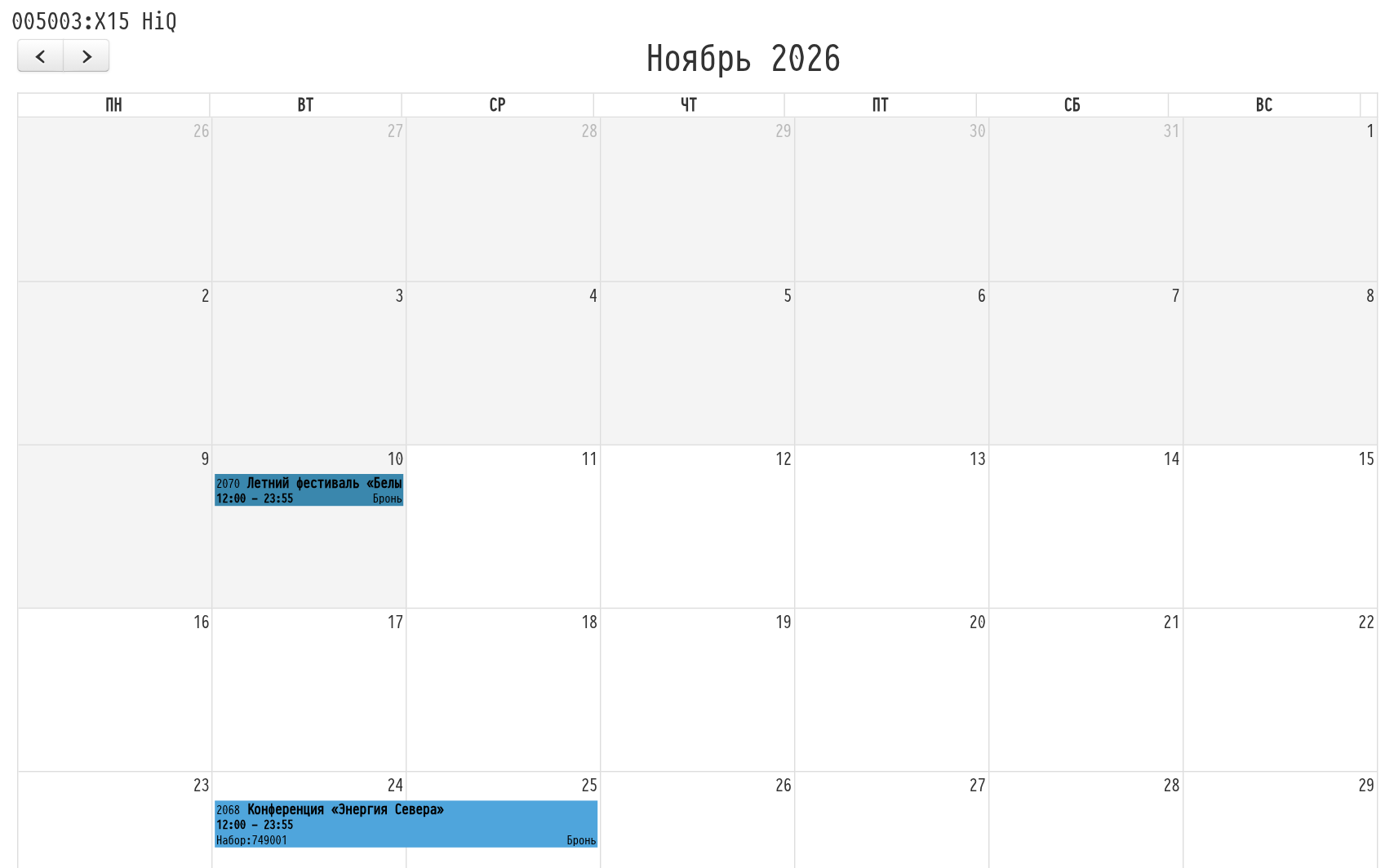
В календаре отображаются проекты, в которых этот артикул был задействован.
Календарь артикула открывается в новой вкладке и строится по данным спецификации, а не сметы: в него попадает каждый проект, где этот артикул назначен в спецификации, на время бронирования. В событии видны номер и название проекта (если названия нет — площадка), время бронирования и статус проекта. Нажмите на событие, чтобы открыть проект.
Если артикул входит в набор, проекты, на которые уезжал набор, тоже видны в календаре этого артикула. Такие события выделены синим и подписаны «Набор:» с номером артикула набора — так понятно, что артикул работал в составе набора. Учитывается только то время, пока артикул был закреплён в наборе.
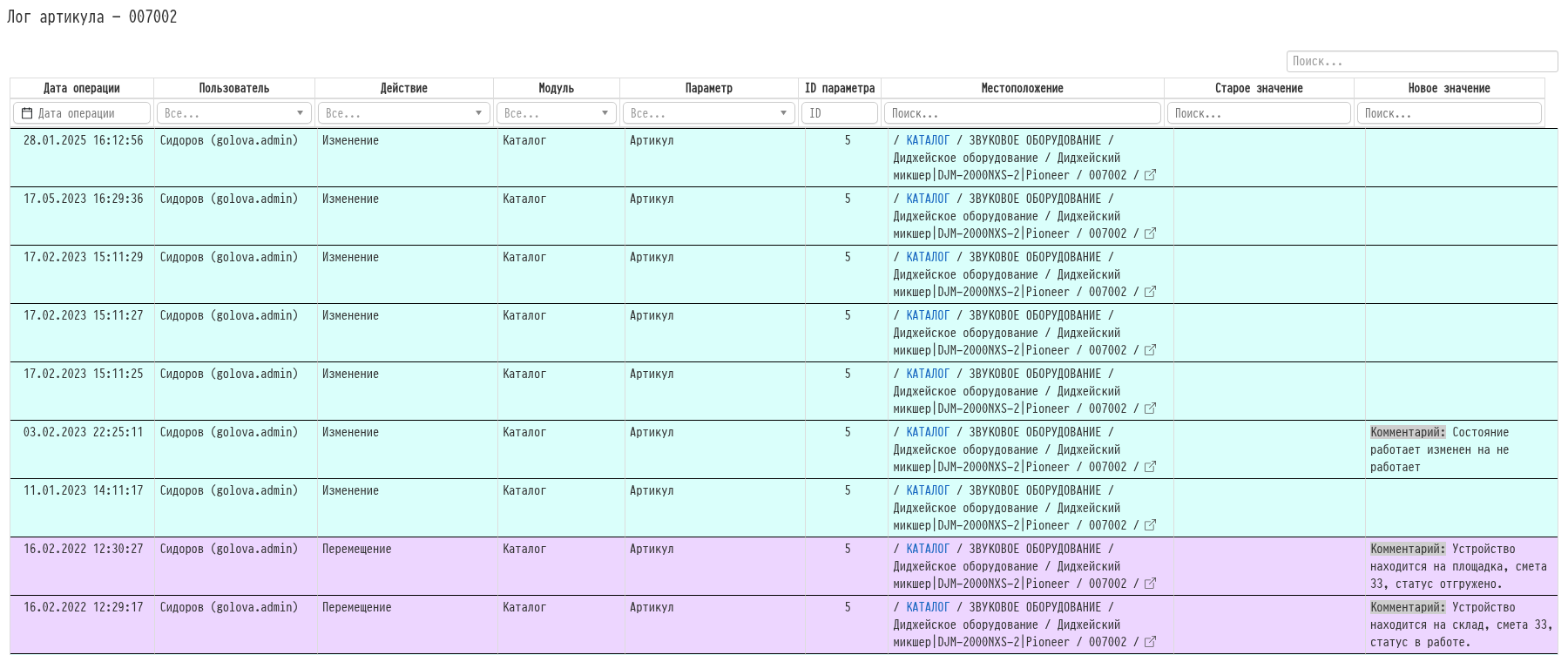
В истории артикула — все изменения, которые происходили с артикулом в каталоге. Иконка открывает в новой вкладке страницу «Лог артикула»: кто, когда и что менял. В таблице колонки «Дата операции», «Пользователь», «Действие», «Модуль», «Параметр», «ID параметра», «Местоположение», «Старое значение» и «Новое значение», над каждой — фильтр.
В истории перемещения по проектам видно, как артикул менял статусы внутри проектов (например, с «в работе» на «Собрано» и с «Собрано» на «отгружено»). В таблице колонки «Дата операции», «Исполнитель», «Проект №», «Проект название», «Действие» и «Комментарий». Номер проекта — ссылка на проект.

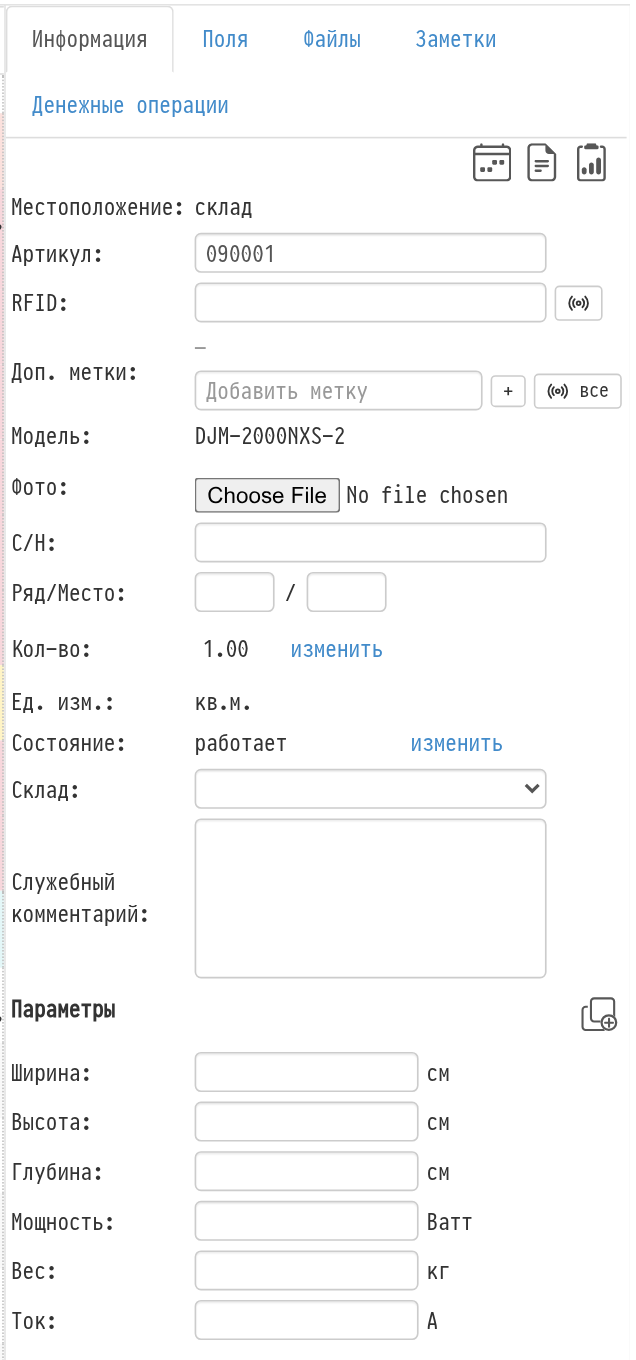
Поля вкладки «Информация»:
«Местоположение» — где сейчас находится артикул: склад, сервисный центр (его наименование), площадка (с номером проекта) или набор.
«Артикул» — номер артикула. Его можно задать вручную. Если номер уже используется в каталоге, система покажет ошибку.
«RFID» и «Доп. метки» — номера RFID-меток, закреплённых за артикулом. Метку можно ввести вручную или назначить через антенны ворот (кнопка справа от поля). Как назначать метки — в статье «RFID-метки артикулов».
«Фото» — к артикулу можно загрузить несколько фотографий. Листайте фото стрелками ← →; ссылки «скачать», «Поделиться» и «удалить» под фото действуют на текущее. Новое фото добавляется полем выбора файла под слайдером, по одному за раз.
«С/Н» — серийный номер оборудования от производителя (не путать с артикулом, который служит идентификатором прибора в системе).
«Ряд/Место» — складские координаты артикула.
«Кол-во» — для оборудования всегда 1. О ссылке «изменить» — ниже.
«Состояние» — текущее состояние артикула. О ссылке «изменить» — ниже.
«Склад» — на каком из ваших складов хранится артикул. Склады создаются в пункте «Склады» верхнего меню каталога.
«Служебный комментарий» — заметка для сотрудников.
«Параметры» — физические параметры артикула: ширина, высота, глубина, мощность, вес и ток. Справа от заголовка есть иконка «применить параметры ко всем артикулам»: указанные здесь значения перезапишут параметры остальных артикулов этой позиции.
Склады нужны для вашей внутренней навигации, чтобы проще находить оборудование (например, «Дальняя комната», «Второй этаж»). Это не разные балансы, между которыми делают перемещения.
Управление артикулом
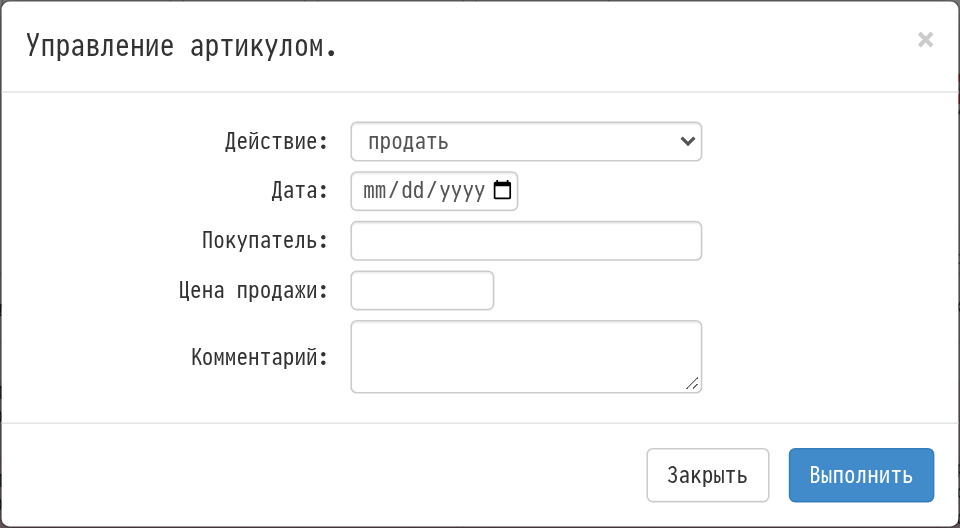
Ссылка «изменить» в строке «Кол-во» открывает окно «Управление артикулом». В поле «Действие» выберите:
«списать» — артикул попадёт в список «Списано»;
«продать» — укажите дату, покупателя и цену продажи, артикул попадёт в список «Продано»;
«продать на маркете» — создать объявление о продаже этого артикула на Голова.Маркете, см. «Создание объявления»;
«отправить в СЦ» — отправить артикул в сервисный центр.
При списании и продаже артикул снимается с баланса: общее количество позиции уменьшается, а сам артикул больше не показывается в каталоге при выборе позиции. При отправке в сервисный центр артикул окажется в списке «Ремонт» (ссылка в верхнем меню каталога), но с баланса не пропадёт.
Управление состоянием
Ссылка «изменить» в строке «Состояние» открывает окно «Управление состоянием». В поле «Действие» можно выбрать «работает», «нуждается в диагностике», «утерян», «не работает» или «отправить в СЦ». Для «не работает» и «отправить в СЦ» можно указать приоритет ремонта и приложить файлы, для «отправить в СЦ» — ещё выбрать сервисный центр. Нажмите «Выполнить».
Неисправные и утерянные артикулы собираются в списках «Неисправно» и «Утеряно» верхнего меню каталога. Подробнее о состояниях — в статье «Управление состоянием комплектующих».
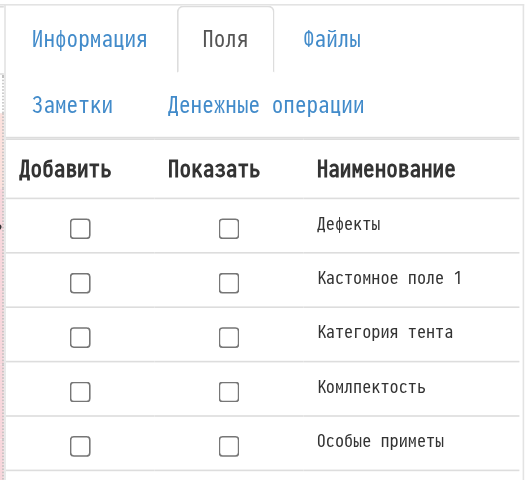
2) Вкладка «Поля»
Как и для позиции, к артикулу можно добавить дополнительные поля. Флажок «Добавить» подключает поле к артикулу, «Показать» выводит его в таблице каталога. Поля создаются в пункте «Поля» верхнего меню каталога.
3) Вкладка «Файлы»
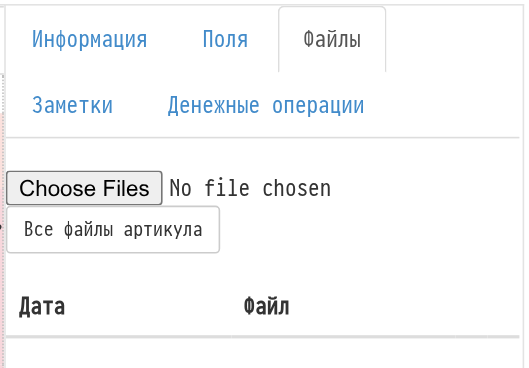
Сюда можно загрузить любые документы, связанные с оборудованием: лицензию, страховку, фотографии, руководство по эксплуатации и всё, что полезно держать рядом с прибором.
Кнопка «Все файлы артикула» открывает общий список файлов этого артикула, откуда бы их ни загрузили: с вкладок «Файлы» и «Заметки», при отправке в сервисный центр, из списков «Неисправно» и «Ремонт». В списке видно, кто и когда загрузил файл и откуда.
4) Вкладка «Заметки»
Здесь ведут заметки об артикуле — например, о мелкой неисправности или особенностях комплектации. Нажмите «Добавить заметку», напишите комментарий и при необходимости приложите файл. Заметки показываются таблицей «Дата», «Комментарий», «Файл» и попадают в лог артикула.
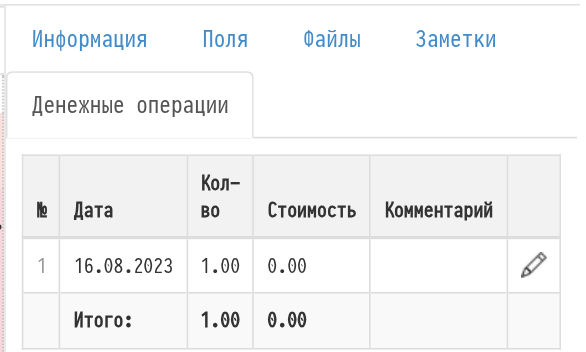
5) Вкладка «Денежные операции»
Здесь хранится информация о покупке артикула. Запись создаётся автоматически при добавлении оборудования, даже если цена не указана (в этом случае она равна 0). В записи указываются дата покупки, количество, стоимость и комментарий, внизу — строка «Итого». Стоимость и комментарий можно отредактировать (значок карандаша). Для оборудования количество всегда равно 1. Эти данные используются в «Отчёте по закупкам» раздела «Аналитика».