Планирование
В этом разделе необходимо указать более подробно задачи проекта, этапы его выполнения, всех занятых в нём работников, и относящийся к проекту транспорт.
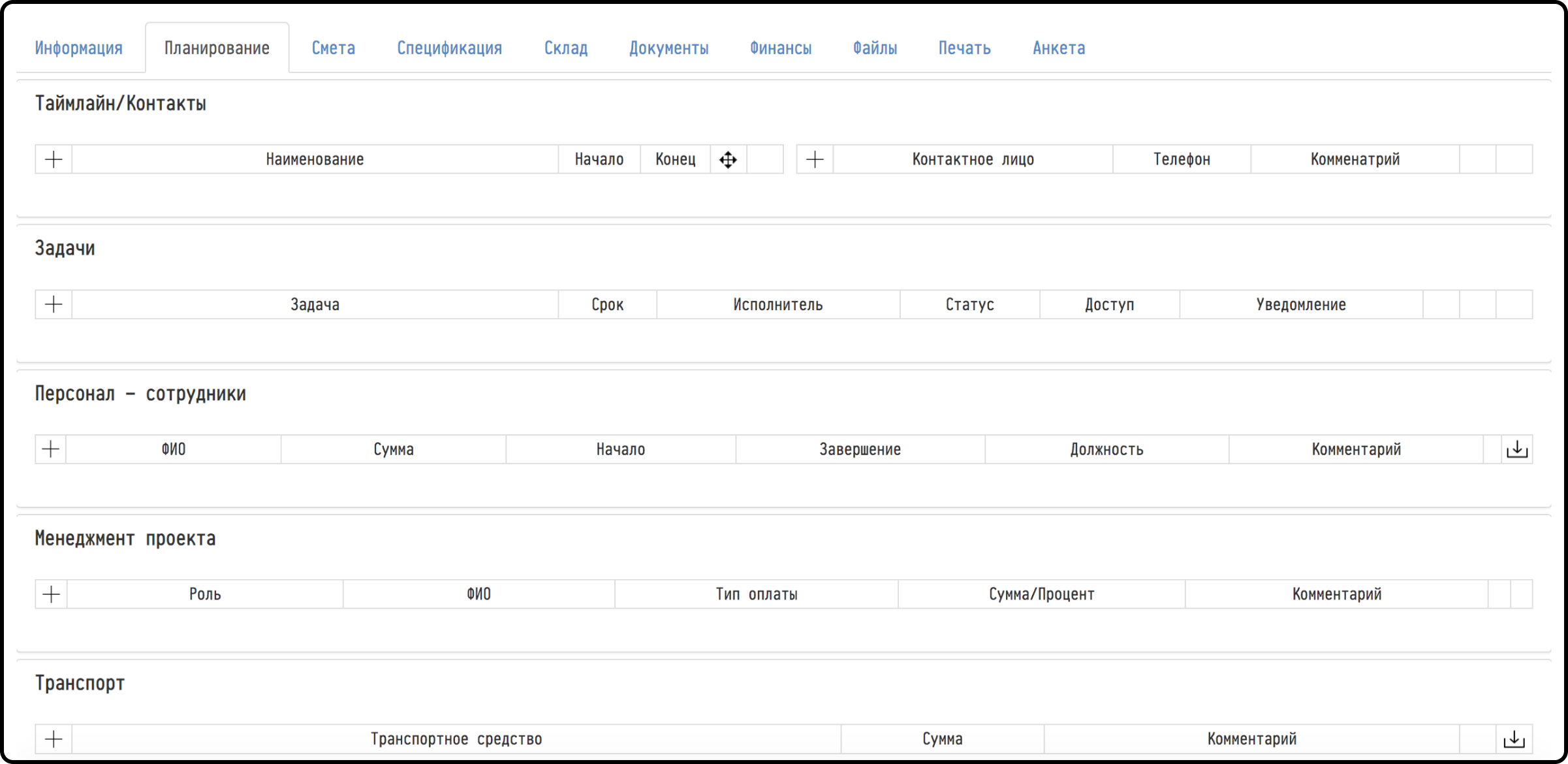
Первый блок данного раздела – «Таймлайн/Контакты». Задайте здесь ключевые даты проекта, и людей, ответственных за их соблюдение
В следующем блоке «Задачи» впишите имя задачи, срок до которого ее нужно выполнить, и исполняющее лицо. Укажите кому эта задача должна быть видна. Подробнее о задачах и файлах к ним — ниже, в разделе «Задачи проекта»
В подразделе «Персонал» добавьте всех сотрудников, которые будут участвовать в работе над проектом.
Укажите также их должности, сроки их занятости в проекте, и суммы планируемой оплаты их труда за установленное время;
В окне добавления персонала списки специальностей и сотрудников связаны. Если выбрать специальности, в списке сотрудников останутся только те, у кого они есть. Если сначала выбрать сотрудника, в списке специальностей останутся только его специальности. Специальности идут в том порядке, который задан в базе «Сотрудники» → «Опции» → «Специальности».
Если специальность не нужна, оставьте поле пустым: сотрудник будет добавлен «Без специальности». Этот вариант не сужает список сотрудников. Подробнее — в статье «Специальности».
Расчёт оплаты по ставкам
Сумму оплаты можно не считать вручную. Когда вы выберете сотрудника, в окне появится таблица его специальностей со ставками: «Ставка час» и «Ставка смена». Ставки берутся из карточки сотрудника в базе «Сотрудники». Специальности, выбранные в поле «Специальность», подсвечены зелёным.
Под таблицей — строка «Выбранные специальности». В ней ставки выбранных специальностей сложены. Если сотрудник в этой смене работает сразу по нескольким специальностям, например техником и водителем, выберите обе — расход посчитается по сумме их ставок.
Ниже — строка расчёта. Выберите в списке «Час» или «Смена» и введите количество часов или смен. Поле «Сумма» заполнится само: количество, умноженное на ставку выбранных специальностей. Сумму можно поправить вручную.
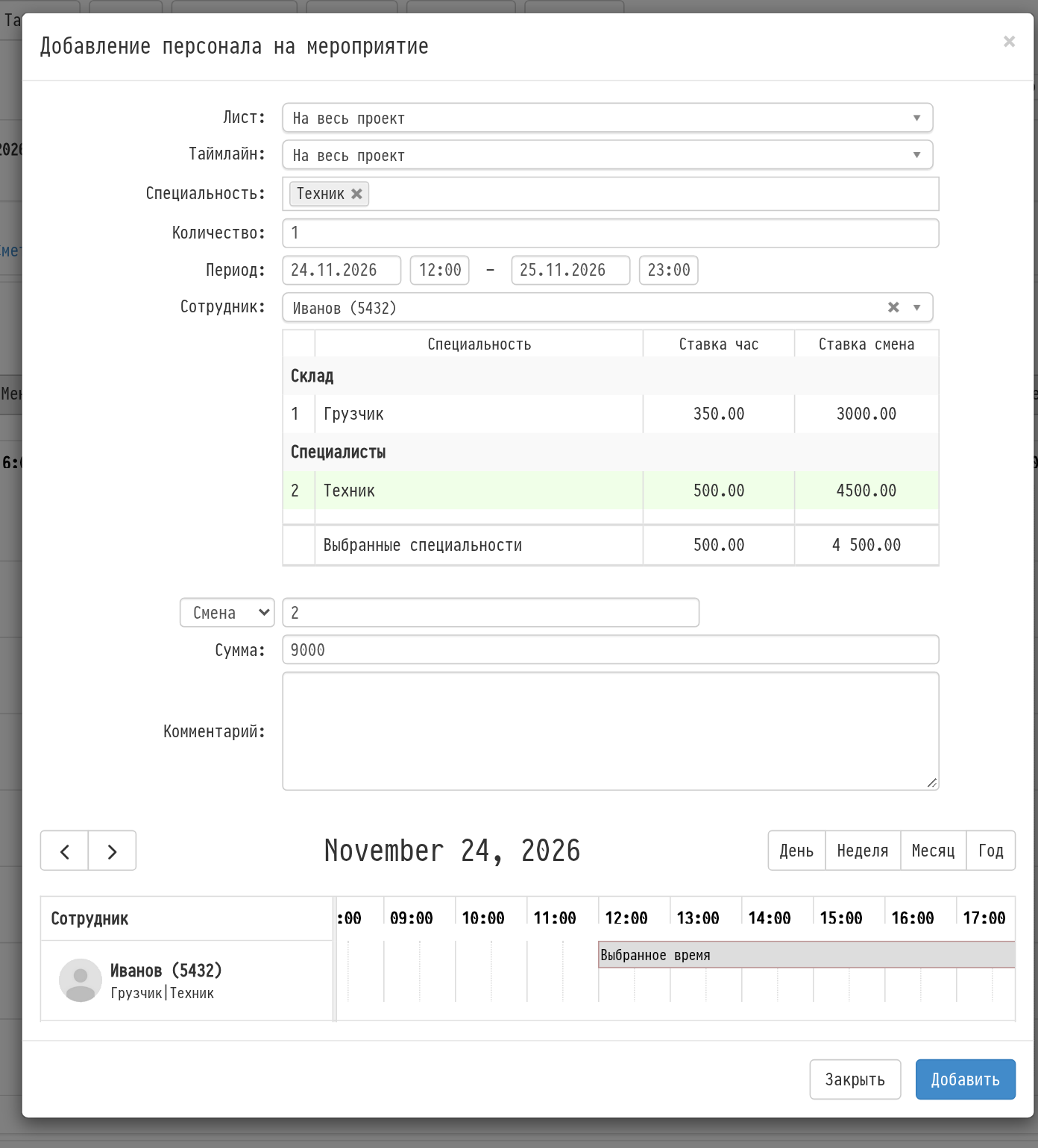
Так же работает расчёт в окне редактирования сотрудника на проекте. Как задать ставки сотрудникам — в статьях «Добавление сотрудников» и «Специальности».
Обратите внимание. Если в поле «Количество» указать больше одного человека, поле «Сотрудник» скрывается, и таблицы ставок нет. Сумму в этом случае введите вручную.
Далее в блоке «Менеджмент проекта» укажите, кто руководит проектом и сколько ему платить. Подробнее — ниже.
Блок «Поиск внештатных сотрудников – Job.golova.io» содержит доступ, в нашу систему поиска фрилансеров
В самой нижней строке добавьте штатные транспортные средства, задействованные в проекте. Здесь же вносятся планируемые затраты на их эксплуатацию.
Менеджмент проекта
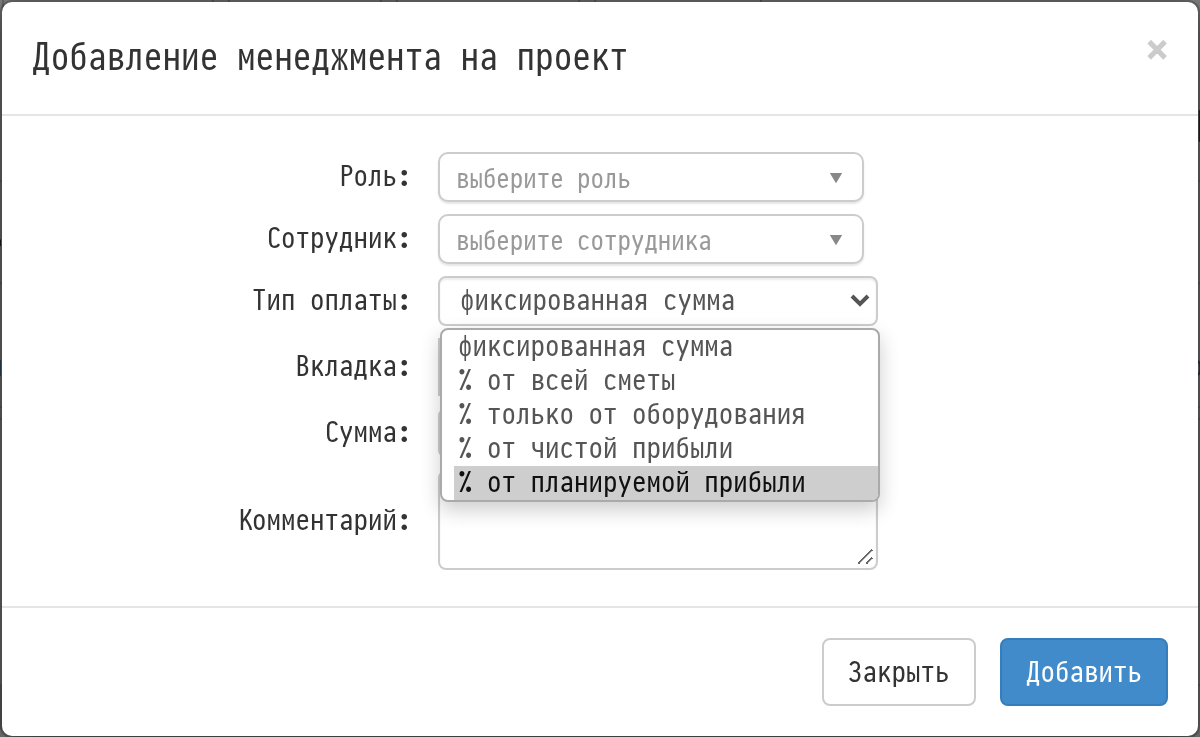
Чтобы добавить менеджмент, нажмите на иконку «добавить персонал» в заголовке таблицы блока «Менеджмент проекта». В окне «Добавление менеджмента на проект» укажите «Роль», «Сотрудник» и «Тип оплаты».
Типы оплаты:
«фиксированная сумма» — сумма, которую вы вводите сами в поле «Сумма»;
«% от всей сметы» — процент от итоговой суммы сметы. В поле «Вкладка» можно выбрать листы сметы, от которых считать процент. Если поле пустое, процент считается от всего проекта;
«% только от оборудования» — процент только от суммы оборудования в смете, тоже с выбором листов в поле «Вкладка»;
«% от чистой прибыли» — процент от фактической прибыли проекта: поступившие деньги минус фактически проведённые расходы и налог;
«% от планируемой прибыли» — процент от прибыли, которую проект должен принести по плану: сумма смет минус планируемые расходы на персонал, транспорт, субаренду и прочие расходы и минус налог.
«% от планируемой прибыли» удобен, когда бонус менеджера нужно знать заранее. «% от чистой прибыли» станет известен только после того, как все деньги поступят и все расходы будут проведены. Бонус от планируемой прибыли считается сразу и пересчитывается сам, когда меняются смета или планируемые расходы. Если планируемая прибыль получается отрицательной, бонус равен нулю.
Для процентных типов заполните поле «Процент». Рассчитанная сумма появляется в колонке «Сумма/Процент» и попадает на вкладку «Финансы» в блок «Менеджмент проекта/Штрафы» как планируемый расход.
Задачи проекта
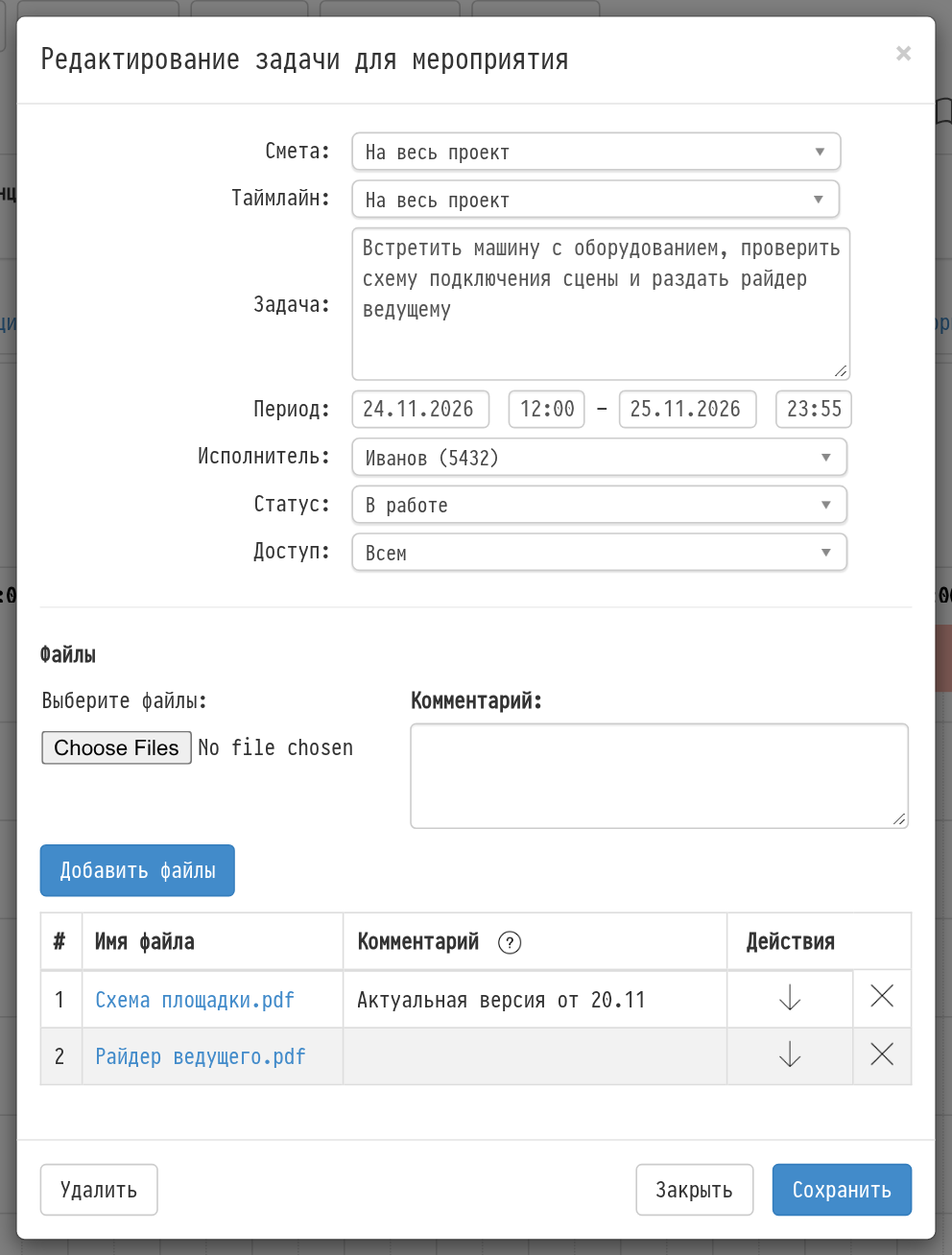
Чтобы поставить задачу, нажмите иконку «Добавление задачи для мероприятия» в заголовке таблицы блока «Задачи». В окне укажите лист сметы, к которому относится задача, этап таймлайна, текст задачи, «Период» и «Исполнитель». В поле «Доступ» выберите, кому видна задача: «Всем» или «Только исполнителю». Галочка «Уведомить на email» сразу отправит исполнителю письмо о задаче.
В таблице задач видны «Задача», «Период», «Автор», «Исполнитель», «Статус» («В работе», «Выполнен» или «Не выполнен»), «Доступ» и «Уведомление» — когда исполнителю последний раз ушло письмо. Справа в строке иконки: отправить письмо исполнителю, редактировать, удалить и файлы задачи.
Файлы в задаче
К задаче проекта можно приложить файлы: схему площадки, техрайдер, фото, договор. Раньше так можно было только с задачами вне проектов.
При создании задачи — в блоке «Файлы» окна нажмите «Выберите файлы» и отметьте один или несколько файлов. Они появятся в таблице под полем.
У существующей задачи — откройте её на редактирование (карандаш) и нажмите «Добавить файлы». Здесь же файл можно удалить.
К файлу можно добавить комментарий: дважды кликните по полю «Комментарий» в таблице файлов.
Иконка папки в конце строки задачи открывает окно «Список файлов для мероприятия» со всеми файлами задачи. Если файлов нет, иконка бледная, а при наведении написано «Нет файлов»; если есть — «Файлы прикреплены».
Ставить, редактировать и удалять задачи может сотрудник с полным доступом к задачам в шаблоне доступа. При доступе «только чтение» сотрудник видит задачи с доступом «Всем» и свои и может открыть их на редактирование.
Все задачи из разных проектов собраны в меню «Таблица» на вкладке «Задачи из проектов». Подробнее — в статье Таблица «Задачи из проектов».
Диаграмма планирования с этапами, персоналом, транспортом и задачами описана отдельно — в статье «Таймлайн проекта».