Продано
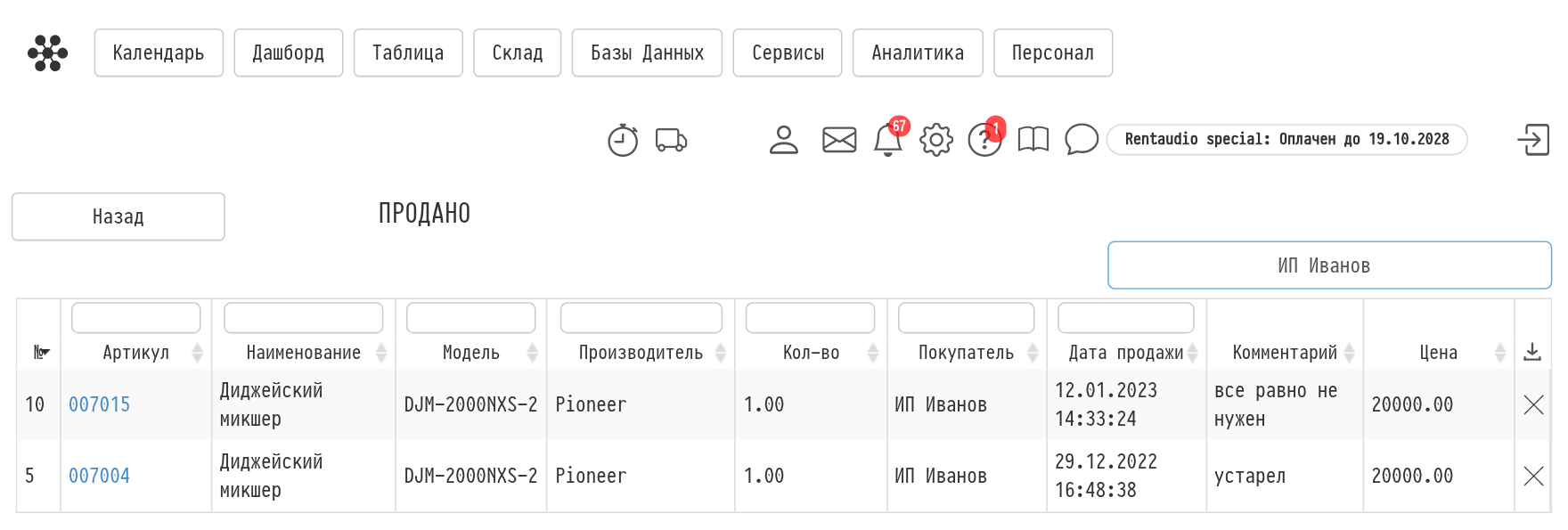
В список «Продано» попадают артикулы, которые вы продали. Сам список открывается ссылкой «Продано» над таблицей каталога.
Как продать артикул
Откройте карточку артикула в каталоге и нажмите «изменить» возле поля «Кол-во». В окне «Управление артикулом» выберите действие «продать», укажите дату, «Цену продажи», «Покупателя» и при необходимости комментарий, затем нажмите «Выполнить». Артикул перейдёт в список «Продано», а общее количество позиции в каталоге уменьшится.
Если вы хотите продать оборудование через маркет Golova, выберите в том же окне действие «продать на маркете» — откроется форма объявления с данными артикула.
Что видно в списке
«Артикул» — номер артикула; клик открывает в новой вкладке его лог;
«Наименование», «Модель», «Производитель», «Кол-во»;
«Покупатель», «Дата продажи», «Комментарий» и «Цена».
Список можно выгрузить в Excel — нажмите иконку загрузки в правом верхнем углу таблицы. Скачается файл «Продано» с текущей датой в названии.
Как отменить продажу
Если продажа не состоялась, нажмите крестик в конце строки артикула. Он не удаляет артикул, а открывает окно возврата. В окне «Возврат на склад» при необходимости напишите комментарий к возврату и нажмите «Вернуть». Артикул вернётся на склад, а количество позиции в каталоге снова увеличится.