Спецификация
В блоке «Спецификация» над листами расположен ряд кружков с номерами и стрелки: так выставляется статус спецификации. Справа показано название текущего статуса. На определённом статусе спецификация перестаёт повторять изменения сметы (разъединение), а на другом в проекте открывается вкладка «Склад». Подробнее: «Статусы спецификации».
Слева в блоке — дерево каталога с поиском, как в разделе «Смета»: отсюда позиции добавляются в спецификацию. Справа — позиции проекта по листам. Как устроена таблица, как добавлять позиции, менять количество и назначать артикулы, — в статье «Позиции и артикулы в спецификации».

Листы и кнопки над ними
Над таблицей — вкладки листов спецификации. У листа есть меню «⋮» с действиями — подробнее в статье «Действия с листом спецификации». Вкладка «Сводная» показывает позиции всех листов вместе, а «+» («Добавить лист») создаёт новый лист.
Справа над листами — кнопки:
«свернуть все» и «развернуть все» — свернуть или раскрыть все разделы и позиции;
«развернуть до категорий» — раскрыть разделы до подразделов, не раскрывая позиции;
«назначить случайные артикулы» — назначить свободные артикулы позициям, которым они ещё не назначены.
Значки в строке позиции
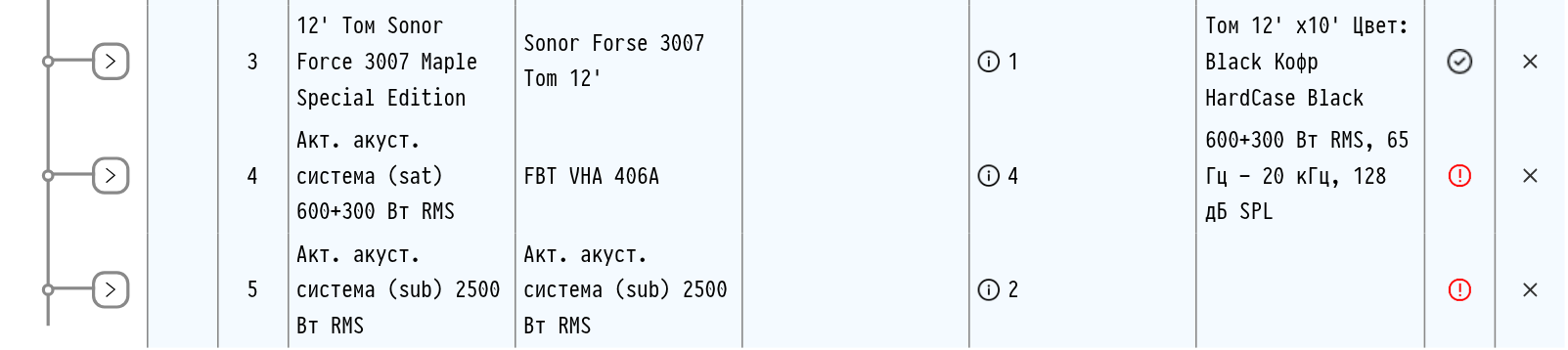
В конце строки позиции стоит значок состояния: галочка — артикулы назначены на всё количество, красный «!» — артикулов не хватает. Крестик «×» удаляет позицию из листа.
Артикулы позиции
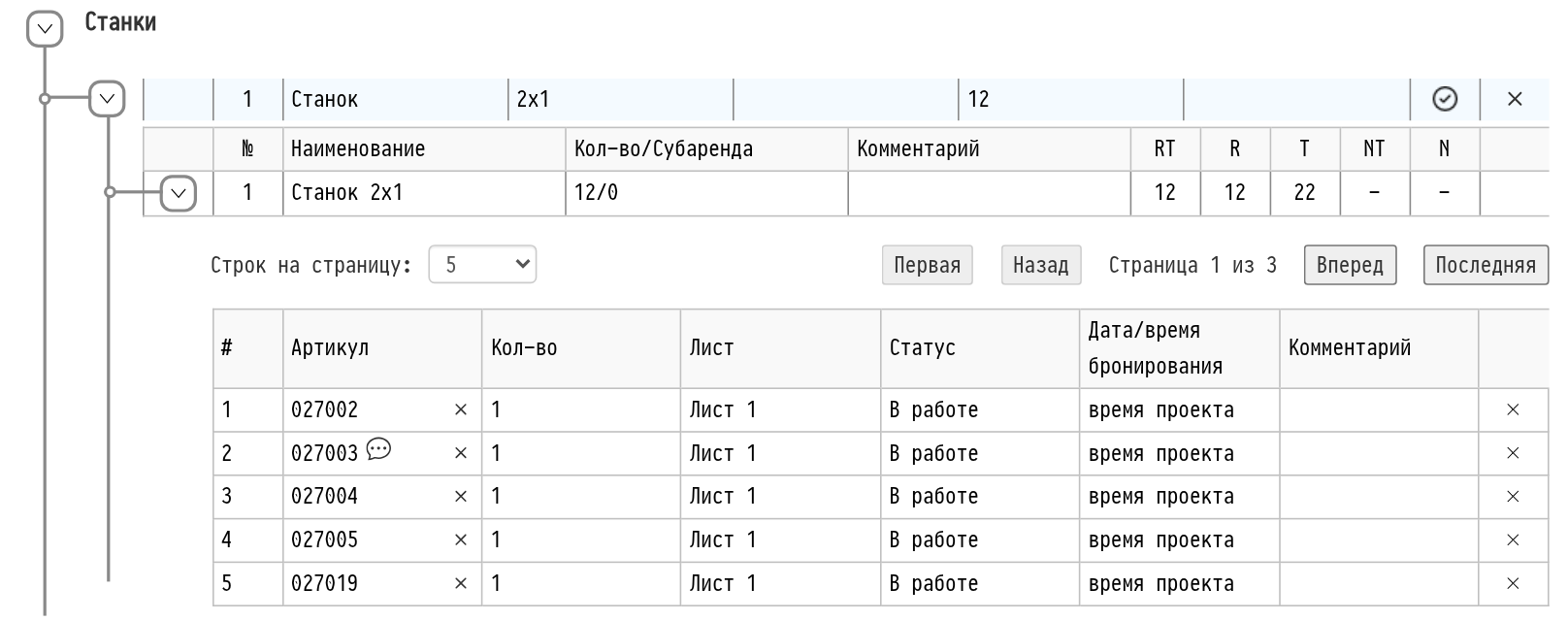
Список артикулов позиции раскрывается по клику и подгружается только тогда, когда вы его открываете, — поэтому даже большие проекты открываются быстро. В строке каждого артикула: номер артикула, количество, лист, складской статус, «Дата/время бронирования» и «Комментарий».
Если артикулов много, они разбиты на страницы. Над таблицей артикулов выберите, сколько строк показывать: «Строк на страницу» — 5, 10, 20, 50 или 100. Переходить между страницами можно кнопками «Первая», «Назад», «Вперед», «Последняя»; между ними видно, на какой вы странице — «Страница 2 из 5».
Комментарии к артикулам
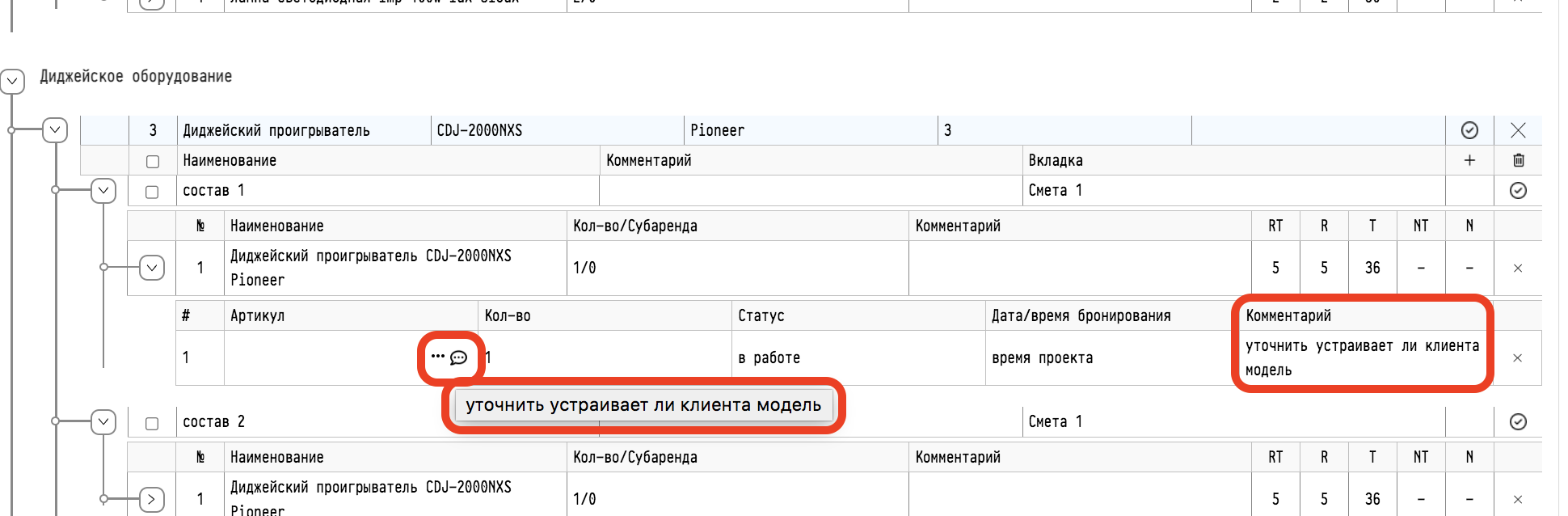
Если при подготовке складской ведомости нужно что-то передать складу про конкретный артикул, напишите это в колонке «Комментарий» в строке артикула — кликните по ячейке. Этот комментарий относится только к текущему проекту и сразу виден на складе.
Рядом с номером артикула может стоять значок  . Он означает, что у артикула есть служебный комментарий в каталоге — например, «царапина на корпусе» или «работает только от второго блока питания». Наведите курсор на значок, чтобы прочитать комментарий. Так склад узнаёт об особенностях прибора, не открывая каталог. Сам комментарий пишется в карточке артикула в каталоге, в поле «Служебный комментарий».
Рядом с номером могут быть и другие значки: артикул неисправен, утерян или удалён из каталога. При наведении на значок неисправности или утери виден комментарий, с которым артикул отметили.
Пустые строки
Если нужного оборудования нет в каталоге — например, его возьмут у партнёра или изготовят под проект, — добавьте его в спецификацию пустой строкой. Это позиция, которую вы описываете вручную. Она участвует в расчётах проекта наравне с позициями из каталога.
Как добавить
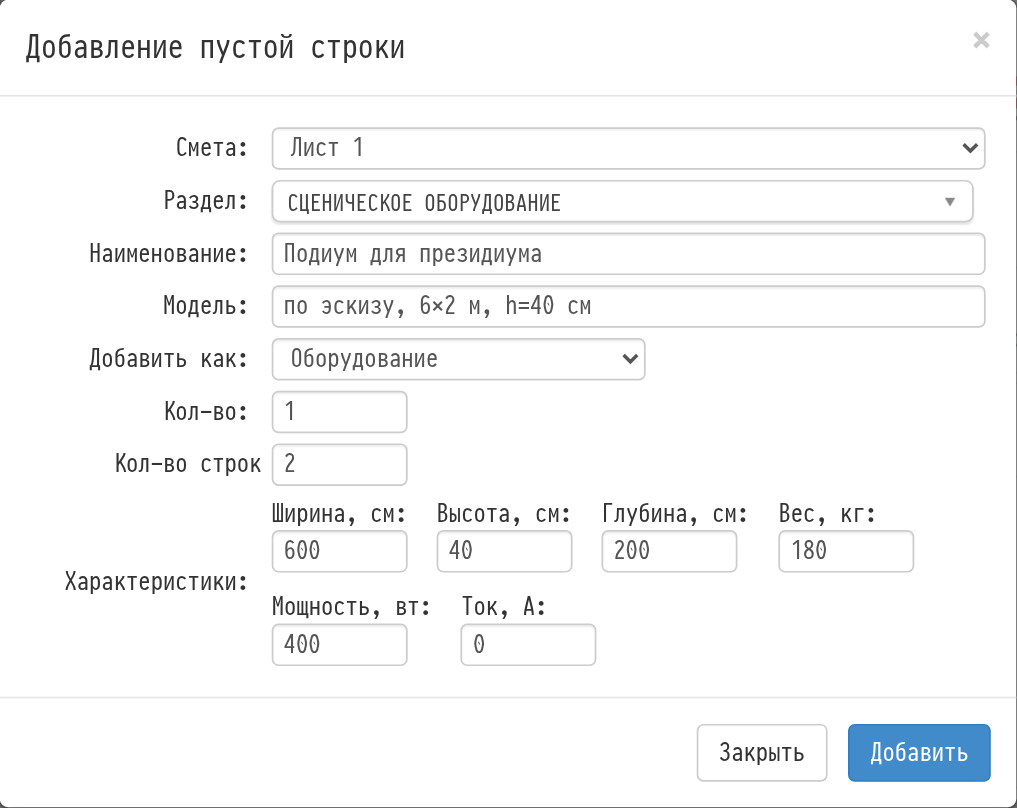
Нажмите «+» («Добавить пустую строку») справа от поиска над деревом каталога. В окне «Добавление пустой строки» заполните:
«Смета» — лист, на который добавить строку;
«Раздел» — в какой раздел листа её поставить;
«Наименование» и «Модель»;
«Добавить как» — тип позиции: «Оборудование», «Расходный материал» или «Комплектующие». От типа зависит, как строку отгружают на складе: оборудование — поштучно, комплектующие и расходные материалы — одной строкой на всё количество;
«Кол-во» и «Кол-во строк» — сколько единиц в строке и сколько одинаковых строк создать;
«Характеристики» — «Ширина, см», «Высота, см», «Глубина, см», «Вес, кг», «Мощность, вт», «Ток, А». По ширине, высоте и глубине система сама считает объём.
Нажмите «Добавить».
Характеристики пустой строки учитываются так же, как у позиций каталога: в общем весе, объёме и мощности проекта и в складской ведомости. Поэтому заполняйте их, если строка поедет на площадку вместе с остальным оборудованием.
Пустую строку можно добавить и в смете — тем же окном «Добавление пустой строки». Тогда у неё есть ещё «Тип» раздела и «Цена», а в спецификацию она попадёт вместе с остальными позициями сметы.
Пустые строки в дефиците
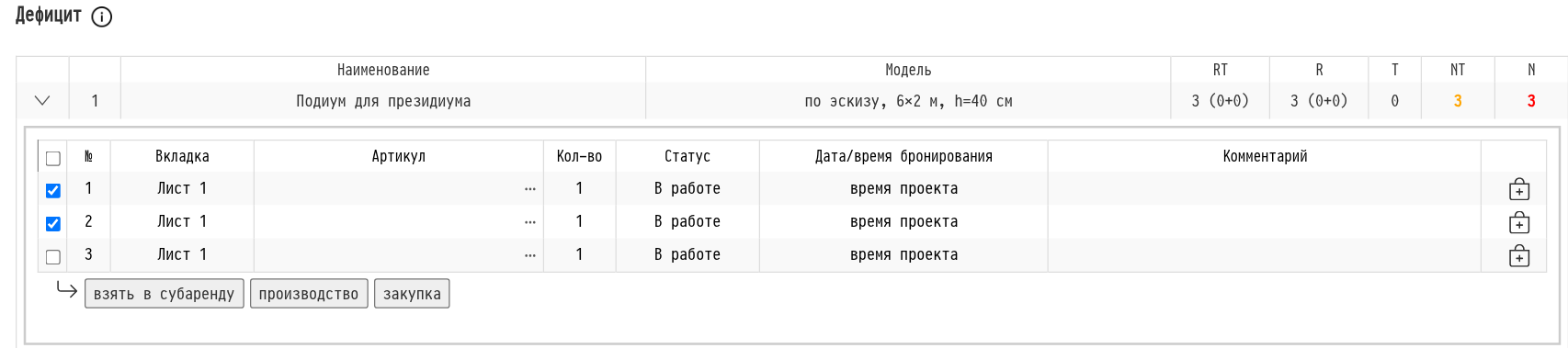
Артикулов у пустой строки на складе нет, поэтому она всегда попадает в блок «Дефицит». Раскройте её там, отметьте строки галочками и выберите под списком, откуда возьмётся оборудование:
«взять в субаренду» — строка перейдёт в блок «Субаренда», где заполняются условия субаренды;
«производство» — оборудование вы изготовите сами;
«закупка» — оборудование купят под проект, не внося в каталог.
То же можно выбрать для одной строки: нажмите «…» в колонке «Артикул» и выберите вариант в списке. Кнопки «производство» и «закупка» есть только у пустых строк. У позиций из каталога доступна субаренда и назначение артикула.
После выбора строка уходит из «Дефицита». Вместо номера артикула у неё будет написано «производство» или «закупка» — так её увидят в спецификации и на складе. Такие строки можно отгружать и перемещать по складу, как обычные.
Обратите внимание. Добавлять пустые строки и выбирать для них действия может сотрудник с полным доступом к спецификации в шаблоне доступа.
Подробнее о блоке — в статье «Дефицит».