Оформление
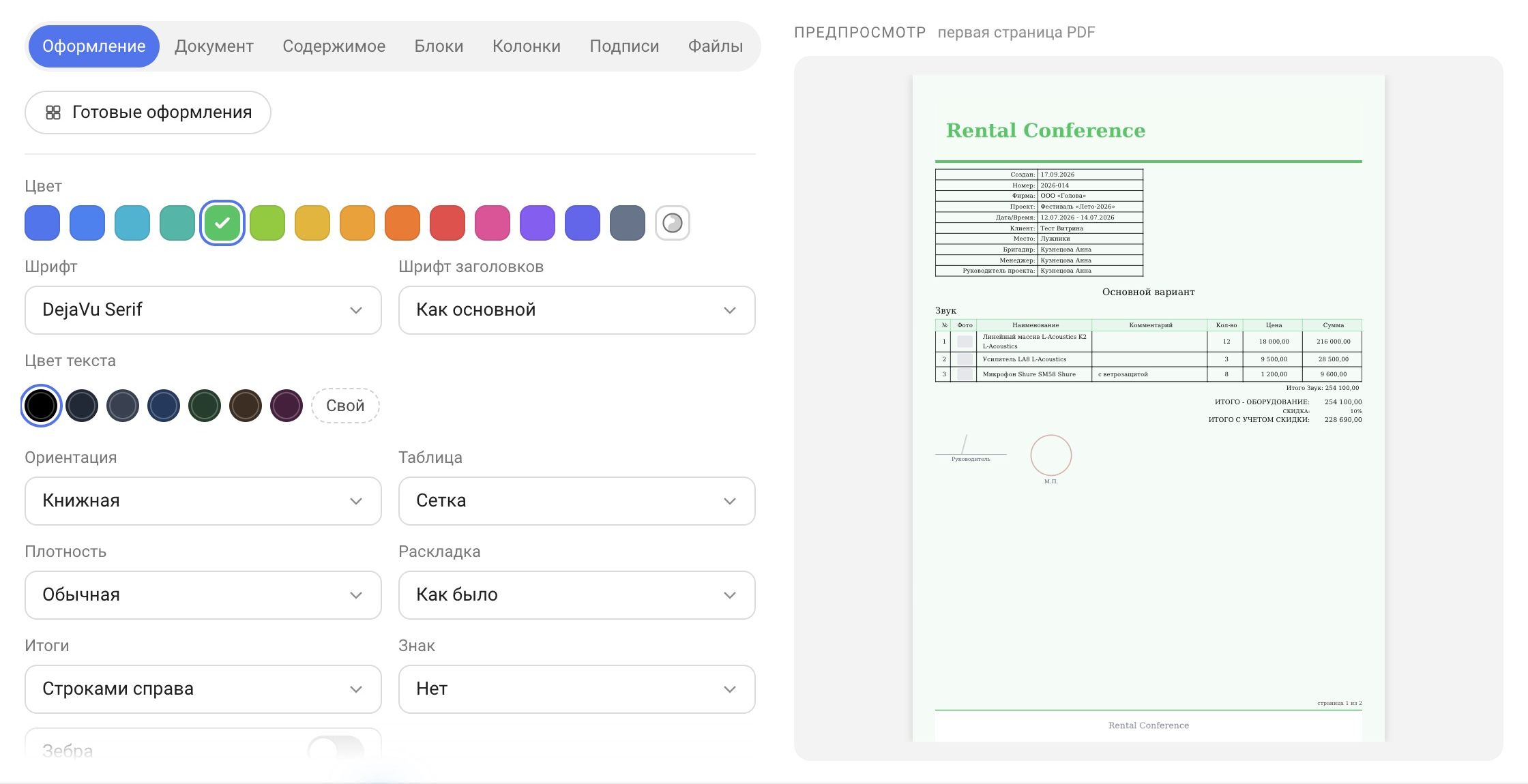
Вкладка «Оформление» отвечает за внешний вид документа: цвета, шрифты, ориентацию листа, вид таблицы и итогов. Все изменения сразу видны в предпросмотре справа.
Готовые оформления
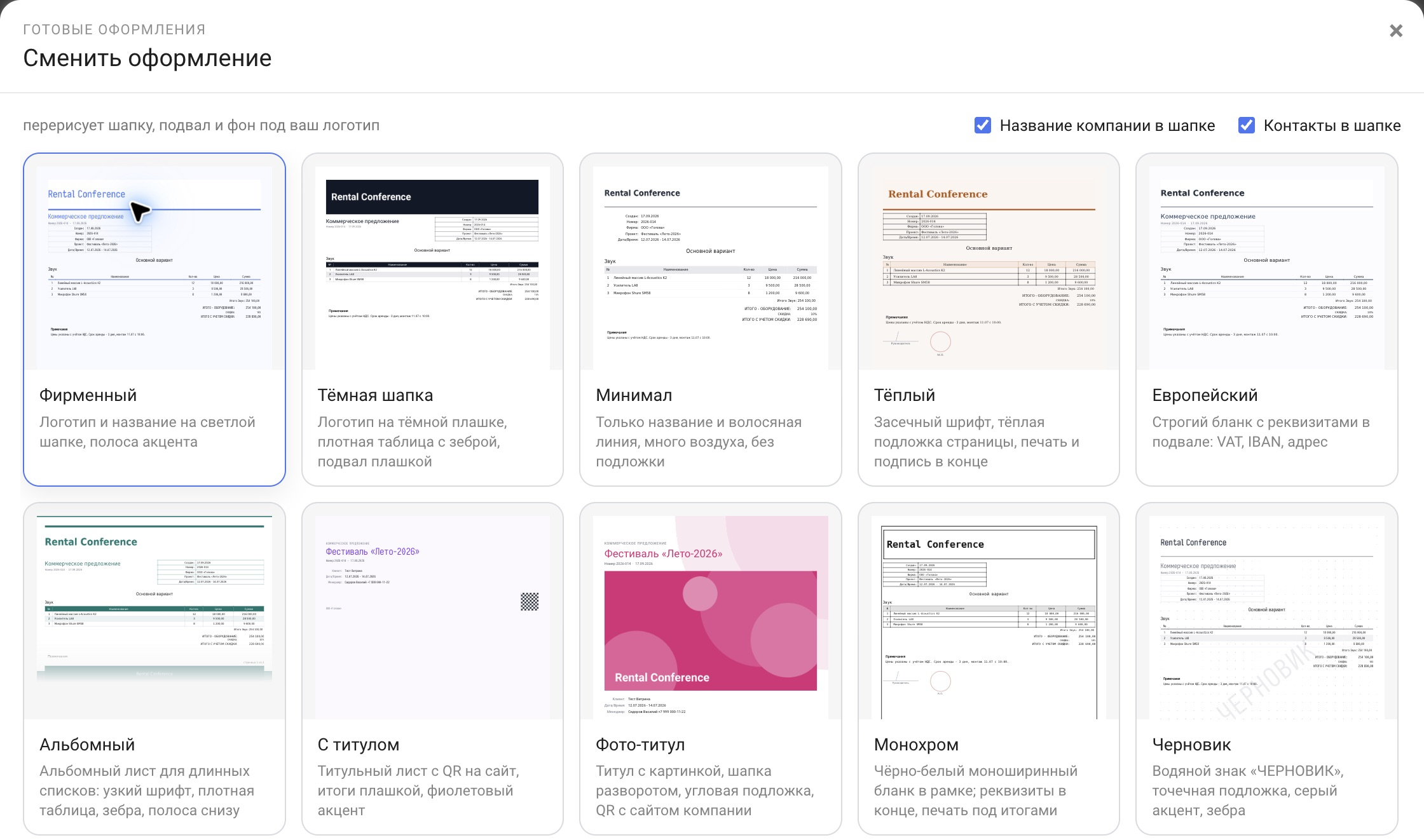
Кнопка «Готовые оформления» открывает галерею готовых решений — окно «Сменить оформление». В галерее карточки с миниатюрой и коротким описанием: «Фирменный», «Тёмная шапка», «Минимал», «Тёплый», «Европейский», «Альбомный», «С титулом», «Фото-титул», «Монохром», «Черновик» и другие. Вверху окна два флажка — «Название компании в шапке» и «Контакты в шапке»: они определяют, какие данные о вашей компании попадут в шапку и подвал. Подсказка у кнопки: готовое оформление перерисует шапку, подвал и фон под ваш логотип.
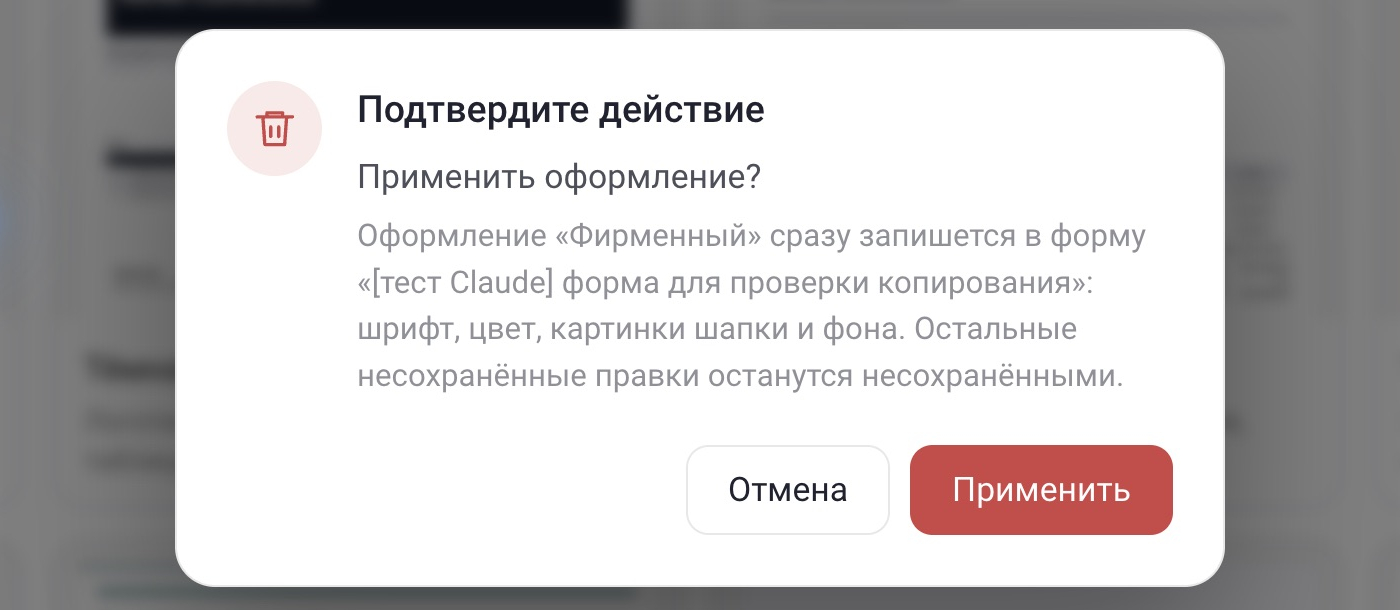
Готовое оформление записывается в форму сразу, без нажатия «Сохранить». Перед применением программа просит подтвердить действие и напоминает, что будут заменены шрифт, цвет, картинки шапки и фона. Поэтому, если вы загрузили на вкладке «Файлы» собственные картинки шапки, подвала или фона, после применения они будут заменены картинками выбранного оформления. Вместе с тем могут измениться и другие параметры вкладки — например, шрифт и раскладка шапки. Чтобы сохранить текущий вид, сначала сделайте копию формы (иконка «Дублировать» на карточке в галерее) и примеряйте оформления на копии.
Цвет и шрифты
Цвет — акцентный цвет документа: заголовок, линии и заливка таблицы. Выбирается из палитры. Этот же цвет отображается меткой на карточке формы в галерее.
Шрифт — основной шрифт документа, например «Golova Text» или «DejaVu Sans Condensed». Готовые оформления могут ставить и другие шрифты, например «DejaVu Serif».
Шрифт заголовков — по умолчанию «Как основной». Для заголовков можно выбрать отдельный шрифт: Golova Text, Golova Mono, Inter, Golos Text, Onest, Manrope, Montserrat, PT Sans, IBM Plex Sans, Rubik, Fira Sans, Nunito.
Цвет текста — один из цветов палитры («Чёрный, как было» — первый) или любой другой: кнопка «Свой».
Ориентация
Лист может быть «Книжная» или «Альбомная». Альбомная удобна для длинных таблиц. Картинки шапки, подвала и фона для каждой ориентации загружаются отдельно на вкладке «Файлы». Если для альбомной ориентации картинка не загружена, печатается картинка книжной.
Таблица
Сетка — рамки у всех ячеек, как было раньше;
Линии — только горизонтальные линейки;
Плотная — мельче шрифт, шапка таблицы в цвет формы;
Воздух — без рамок, широкие строки.
Плотность
Обычная — как было;
Компактная — мельче текст, больше строк на лист;
Крупная — крупнее текст и отступы;
Просторная — обычный текст, вдвое больше воздуха между строками и блоками.
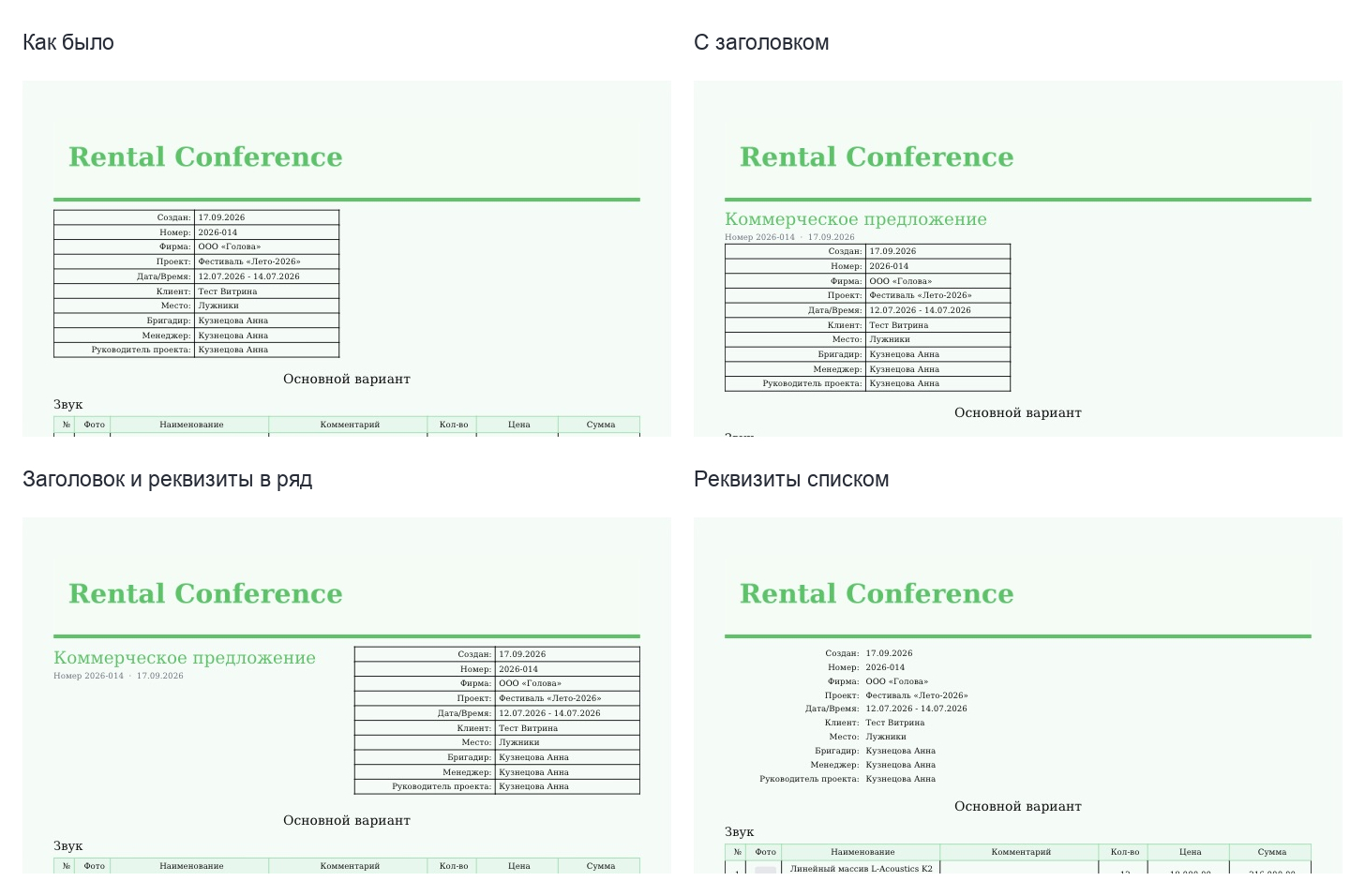
Раскладка шапки
Как было — реквизиты слева, без заголовка;
С заголовком — название документа и линия сверху;
Заголовок и реквизиты в ряд — слева название, справа реквизиты;
Реквизиты списком — без рамок у блока реквизитов.
Итоги
Строками справа — как было;
Плашкой — подложка и рамка под таблицей.
Знак
Знак — водяной знак на странице. «Нет» оставляет документ чистым. «Черновик» и «Образец» печатаются бледной надписью по диагонали — удобно, когда документ ещё не согласован.
Зебра
Переключатель «Зебра» включает чередование заливки строк таблицы.