Карточка услуги
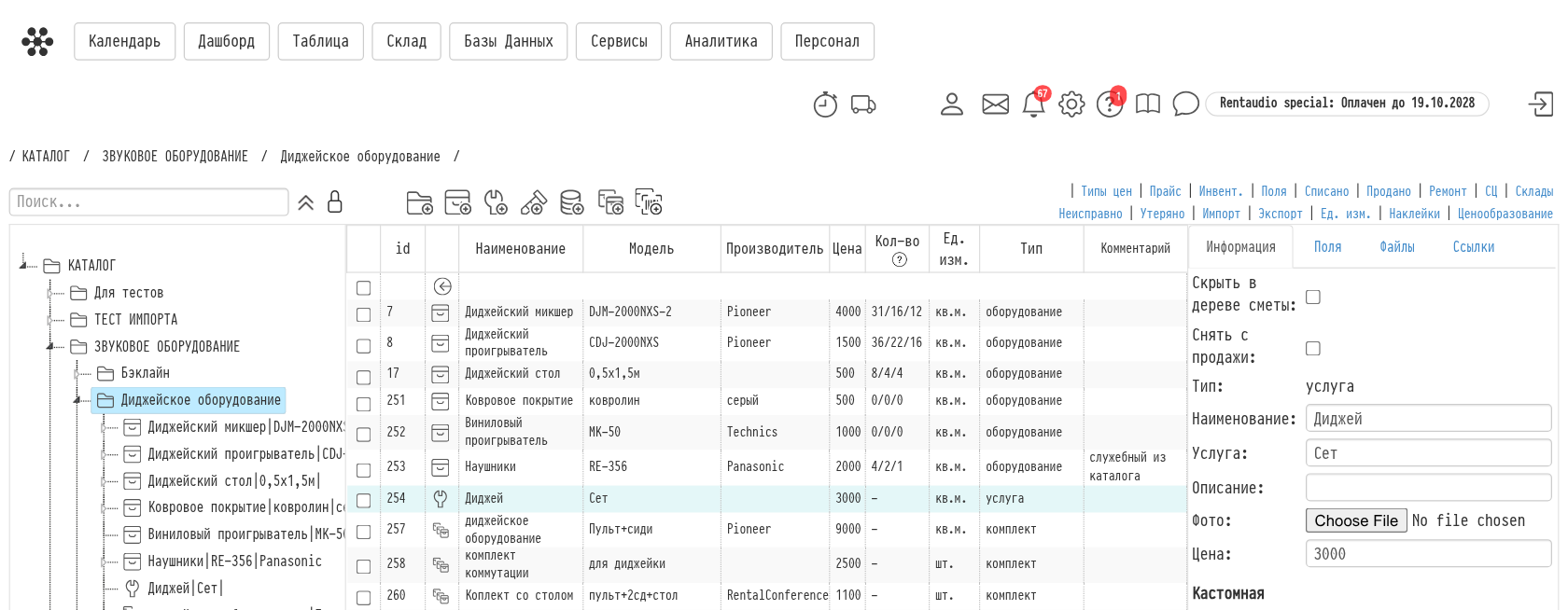
Чтобы в правой части каталога появилась карточка услуги, выберите услугу в центральной части рабочей области. Карточка состоит из четырёх вкладок: «Информация», «Поля», «Файлы», «Ссылки».
Вкладка «Информация»
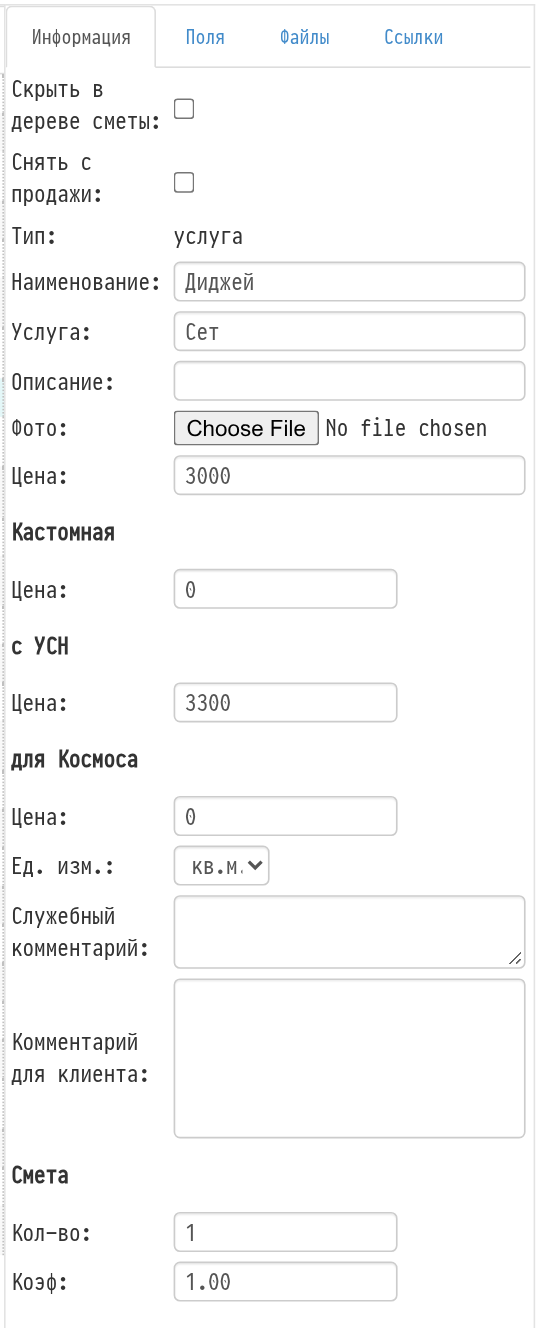
«Скрыть в дереве сметы» — услуга остаётся в каталоге, но не предлагается при добавлении в смету.
«Снять с продажи» — услугу нельзя добавить в смету отдельной строкой. Внутри комплектов она остаётся.
«Наименование» и «Услуга» — название и уточнение услуги (например, «Диджей» и «Сет»). Их клиент увидит в коммерческом предложении.
«Описание» — подробности об услуге.
«Фото» — фото выводится в коммерческом предложении вместо заглушки. Загружать фото могут сотрудники с полным доступом к каталогу.
«Цена» — основная цена услуги. Если в аккаунте настроены типы цен, ниже для каждого типа есть своё поле «Цена».
«Ед. изм.» — единица измерения, например «Смена» или «шт.».
«Служебный комментарий» — виден всем, у кого есть доступ к каталогу.
«Комментарий для клиента» — при добавлении услуги в смету копируется в клиентский комментарий строки сметы и попадает в коммерческое предложение.
Блок «Смета» — «Кол-во» и «Коэф», с которыми услуга по умолчанию попадает в смету.
Вкладка «Поля»
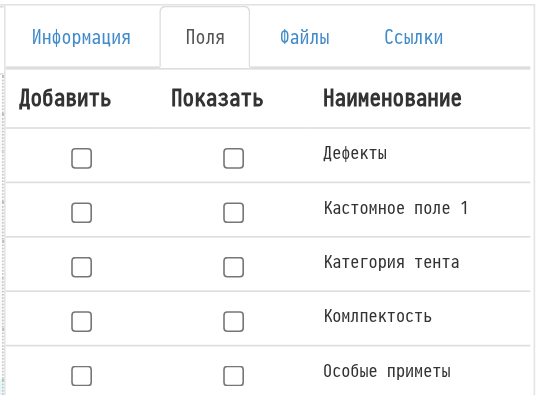
Во вкладке «Поля» перечислены дополнительные поля, созданные в вашем каталоге. Флажок «Добавить» подключает поле к этой услуге, флажок «Показать» выводит его в таблице каталога. Создать поля можно в пункте «Поля» верхнего меню каталога.
Вкладки «Файлы» и «Ссылки»
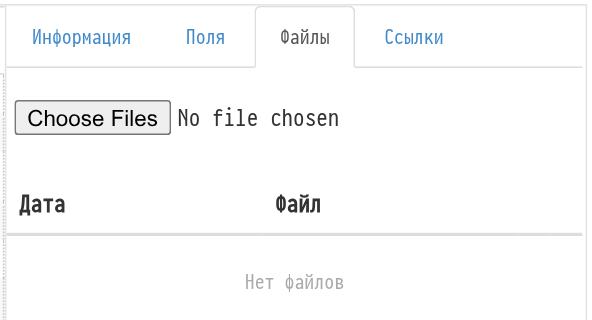
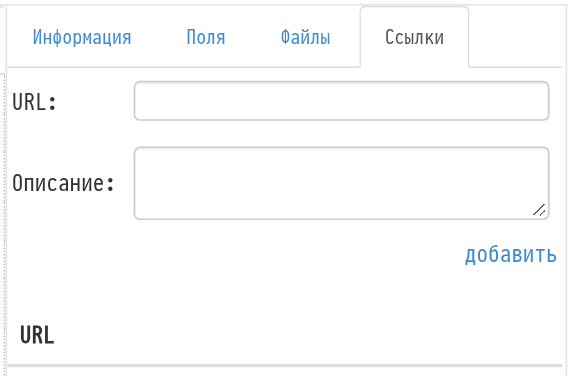
Во вкладках «Файлы» и «Ссылки» можно добавить сопутствующую информацию — так же, как во вкладках «Файлы» и «Ссылки» карточки оборудования. На вкладке «Файлы» выберите файлы с компьютера — они появятся в списке с датой загрузки. На вкладке «Ссылки» заполните «URL» и «Описание» и нажмите «добавить».