Гостевой пользователь
Техникам, монтажникам, звукорежиссёрам и водителям обычно не нужно ничего менять в системе. Им достаточно видеть проекты, в которых они работают: даты, площадку, задачи, состав оборудования. Для таких сотрудников в Golova есть гостевой доступ.
Гость входит в систему под своим логином, в том числе в мобильном приложении, но видит только свои проекты и ничего в них не меняет.
Что видит гость
Гостю видны только те проекты, в которых он участвует:
добавлен в персонал проекта;
назначен исполнителем задачи в проекте;
закреплён за транспортом, который едет на проект.
Остальные проекты компании гость не видит ни в календаре, ни в таблицах. В своих проектах он видит только разделы, открытые в гостевом шаблоне, и только для чтения. Редактировать спецификацию, менять статусы на складе и работать с субарендой гость не может, даже если раздел открыт.
Как сделать сотрудника гостем
Откройте «Базы данных» → «Сотрудники» и карточку нужного сотрудника.
В блоке «Учетная запись» отметьте «Активировать», задайте логин и пароль.
В поле «Шаблон доступа» выберите «Гость».
Сохраните карточку.
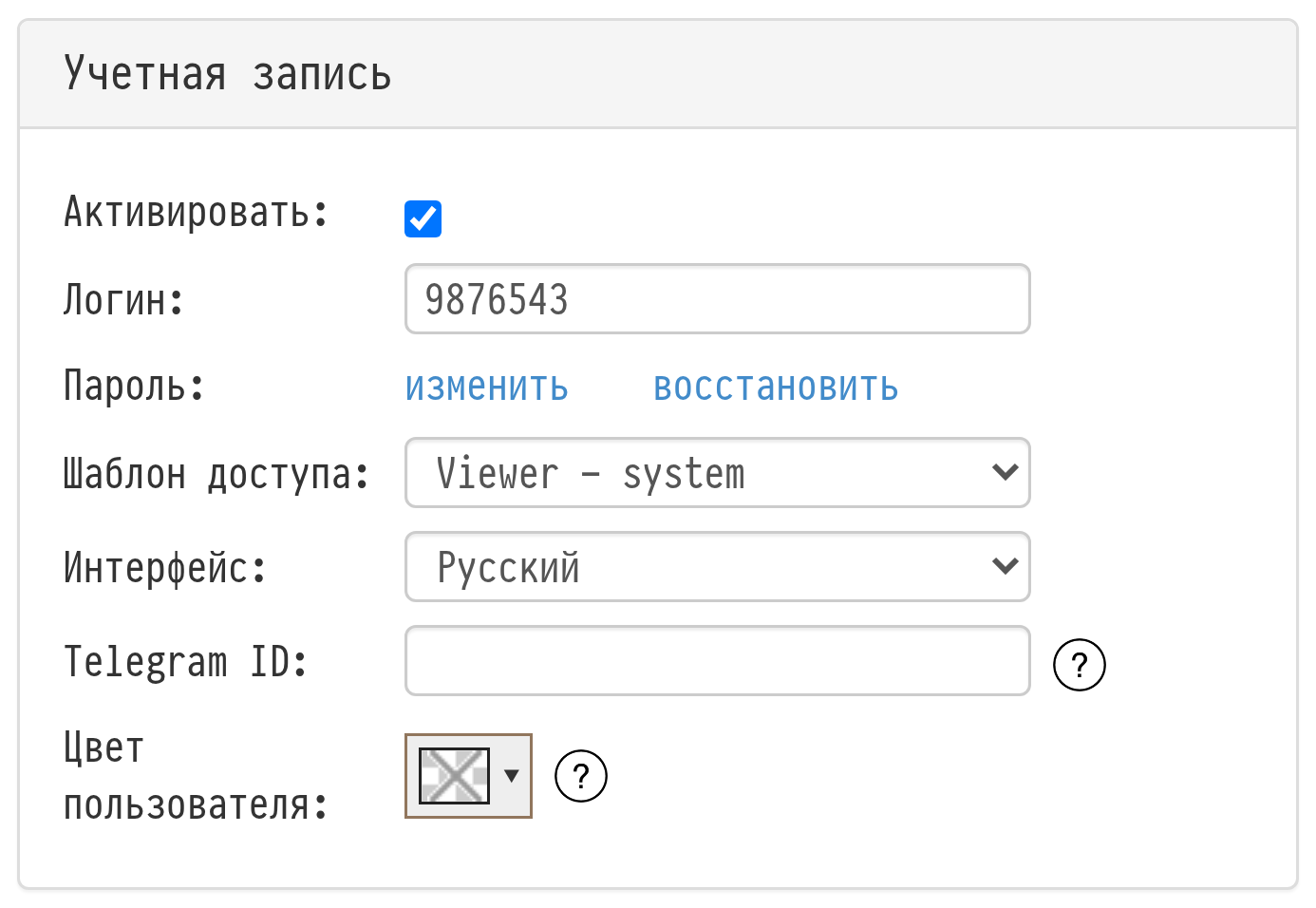
Подробнее об учётной записи — в статье «Добавление пользователей».
Гостевой шаблон доступа
Гостевой шаблон уже есть в списке «Шаблоны доступа» («Сотрудники» → «Опции» → «Шаблоны доступа»). Его нельзя переименовать, скопировать или удалить. Можно только настроить, какие разделы проекта показывать гостю: нажмите иконку доступа в его строке.
Настраиваются разделы проекта:
«Информация», «Планирование», «Смета», «Склад», «Файлы/Ссылки», «Мессенджер» — «показать» или «скрыть»;
«Персонал», «Транспорт», «Менеджмент проекта» — «только чтение без цен», «только чтение (свои цены)» или «не показывать». С вариантом «свои цены» сотрудник видит только свою оплату, а суммы коллег скрыты.
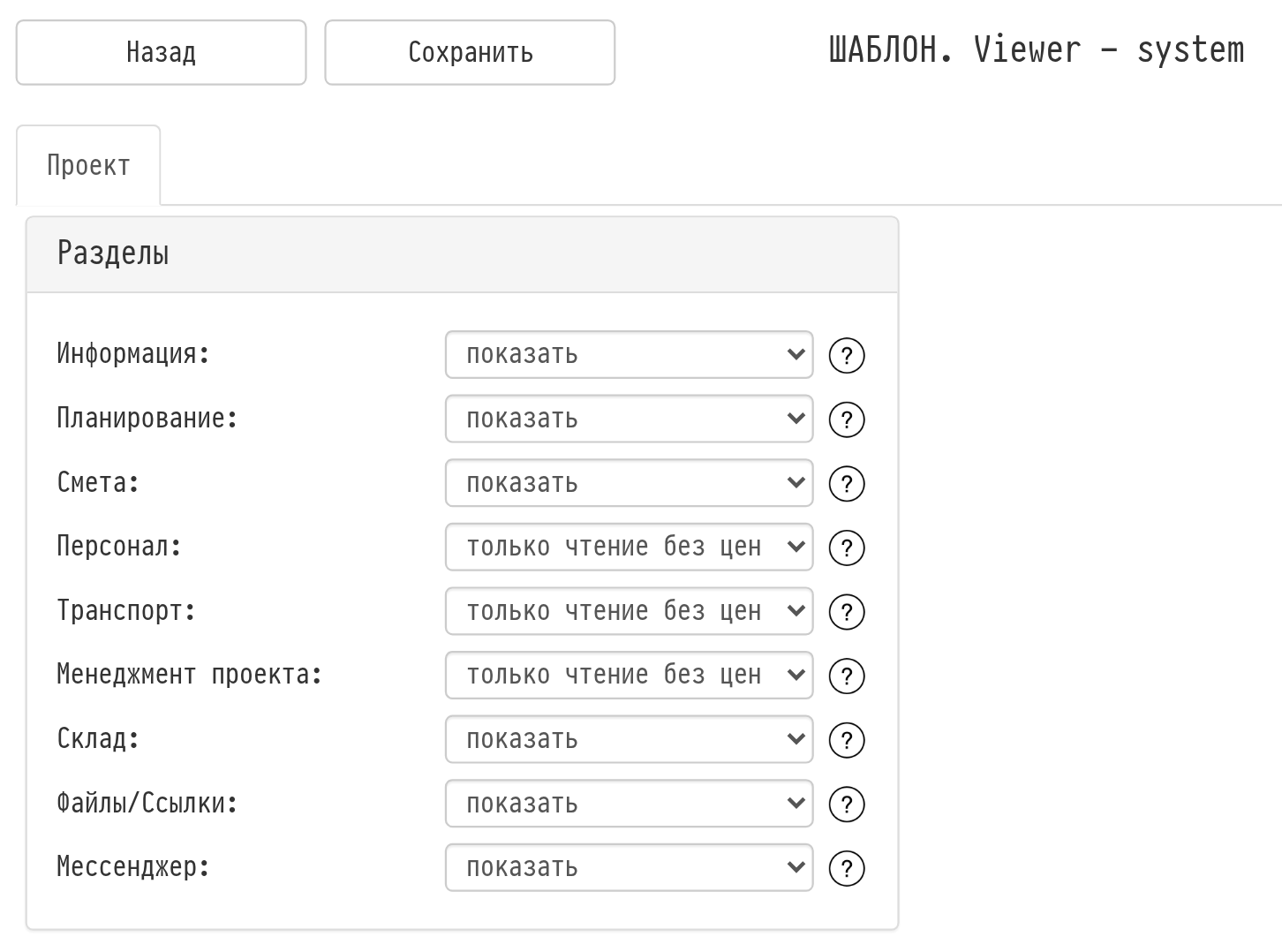
Настройки действуют сразу на всех гостей компании.
Сколько гостей можно завести
Гостевые пользователи есть не на всех тарифах. Гости считаются отдельно от обычных пользователей и не занимают их места в тарифе. Сколько гостей уже заведено и сколько разрешено, видно в окне подписки, строка «Гость». Если лимит исчерпан, при сохранении карточки появится сообщение «Гость не добавлен». Освободить место можно, сняв «Активировать» у гостя, которому доступ больше не нужен. Подробнее — в статье «Подписка и оплата».
Если гостю нужно что-то менять — например, отмечать отгрузку на складе, — гостевой доступ не подойдёт. Создайте для него обычный шаблон с нужными правами. Как это сделать — в статье «Создание нового шаблона».