RFID-метки артикулов
На оборудование можно наклеить пассивные RFID-метки и привязать их к артикулам в каталоге. Тогда артикул находится и отмечается без поиска штрихкода: достаточно поднести прибор к антенне или провезти через ворота склада.
Как подключить приёмники (RFID-ридеры) и станции склада, описано в статье «RFID». В этой статье — как назначить метки артикулам.
Метки в карточке артикула
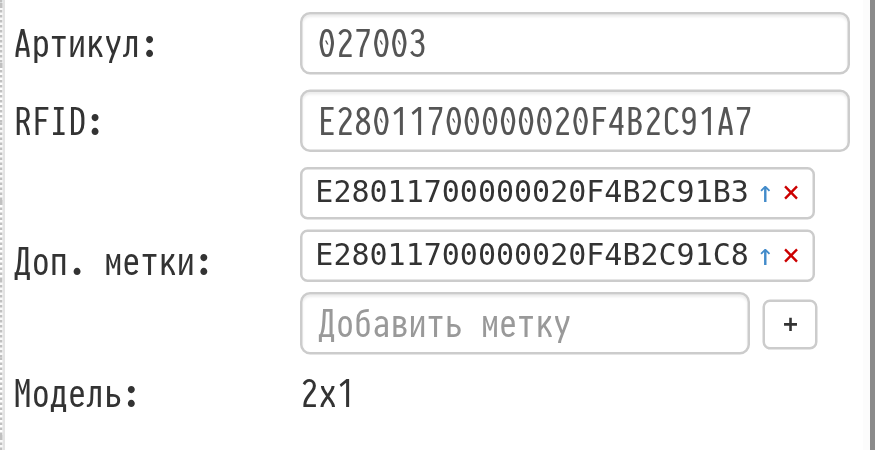
Откройте артикул в каталоге. В его карточке есть две строки:
RFID — основная метка артикула. Номер можно ввести вручную или считать антенной ворот (см. ниже). Значение сохраняется само;
Доп. метки — остальные метки этого же артикула. Они нужны, когда на одном приборе несколько меток: например, на кабеле метки с обоих концов, на большом кейсе — с разных сторон. Введите номер в поле «Добавить метку» и нажмите «+».
У дополнительной метки есть кнопки: стрелка «Сделать основной» и крестик «Снять метку». Если снять основную метку, основной станет первая из дополнительных.
Менять метки могут сотрудники с полным доступом к каталогу.
Назначение через антенну ворот
Если в настройках RFID есть приёмник, отмеченный как ворота, рядом с полем «RFID» появляется кнопка с антенной — «Назначить RFID метку через антенны ворот». Нажмите её и поднесите к антенне одну метку: её номер сам впишется в поле.
Обратите внимание. Подносите метки по одной. Если антенна прочитала сразу несколько меток, система попросит оставить у антенны только одну.
Кнопка «все» в строке «Доп. метки» считывает сразу все метки, которые поднесли к антенне, и позволяет добавить их к артикулу или заменить старые дополнительные метки.
Массовое назначение
Чтобы разметить сразу много артикулов, отметьте их галочками в таблице каталога (строки с артикулами) и нажмите над таблицей иконку антенны «Назначить RFID метки». Иконка видна, если подключены ворота.
Откроется окно «Назначение RFID меток» со списком выбранных артикулов и счётчиком «прочитано / всего». Поднесите метки к антенне по очереди, в порядке списка: каждая прочитанная метка встаёт напротив очередного артикула. Ползунок «Мощность антенны» с кнопкой «Применить» уменьшает дальность чтения, чтобы антенна не цепляла соседние метки. Когда меток станет столько же, сколько артикулов, нажмите «Назначить».
Правила
Одна метка принадлежит только одному артикулу. Если метку назначить другому артикулу, у прежнего она снимается.
У артикула может быть сколько угодно меток. Сколько бы меток одного артикула ни прочитала антенна, это одна единица и одно действие.
Когда артикул продан, списан или удалён, его метки перестают находиться поиском. Их можно наклеить и назначить на другой прибор.
Где работают метки
Поиск в каталоге. В поиск можно ввести номер метки — найденный артикул будет помечен «(RFID)».
Склад проекта и массовый возврат. При отгрузке и приёмке можно выбрать сканирование по RFID: прочитанные артикулы отмечаются в списке. См. «Массовый возврат оборудования».
Инвентаризация. Метки отмечают найденные артикулы, а кнопка «Опросить RFID» считывает склад инвентаризационными антеннами. См. «Инвент. (Инвентаризация)».
Мобильное приложение. На странице «Информация» карточку артикула можно открыть, считав метку терминалом со встроенным RFID-модулем. См. «Страница «Информация»».