Личный кабинет сотрудника
Личный кабинет сотрудника — страница, где каждый сотрудник сам заполняет данные о себе: ФИО, документы, телефоны и почту, а ещё меняет пароль, язык интерфейса и личные настройки календаря и оповещений. Изменения касаются только вас.
Не путайте его с личным кабинетом владельца аккаунта на system.golova.io, где создают компании и оплачивают подписку. О нём — в статье «Регистрация личного кабинета».
Где находится
Нажмите на иконку человечка в шапке справа (подсказка «Личный кабинет»). На узком экране — меню «⋮» → «Личный кабинет».
Каждый сотрудник открывает только свой кабинет. Данные других сотрудников редактируют в базе данных «Сотрудники».
Вверху страницы «Личный кабинет» — кнопки «Назад» и «Сохранить» и три вкладки: «Общая информация», «Настройки», «Оповещения».
Поля на вкладках сохраняются только по кнопке «Сохранить» вверху страницы. Таблицы «Специальность», «Телефон», «E-mail» и «Файлы» сохраняются сразу, в своих окнах.
Общая информация
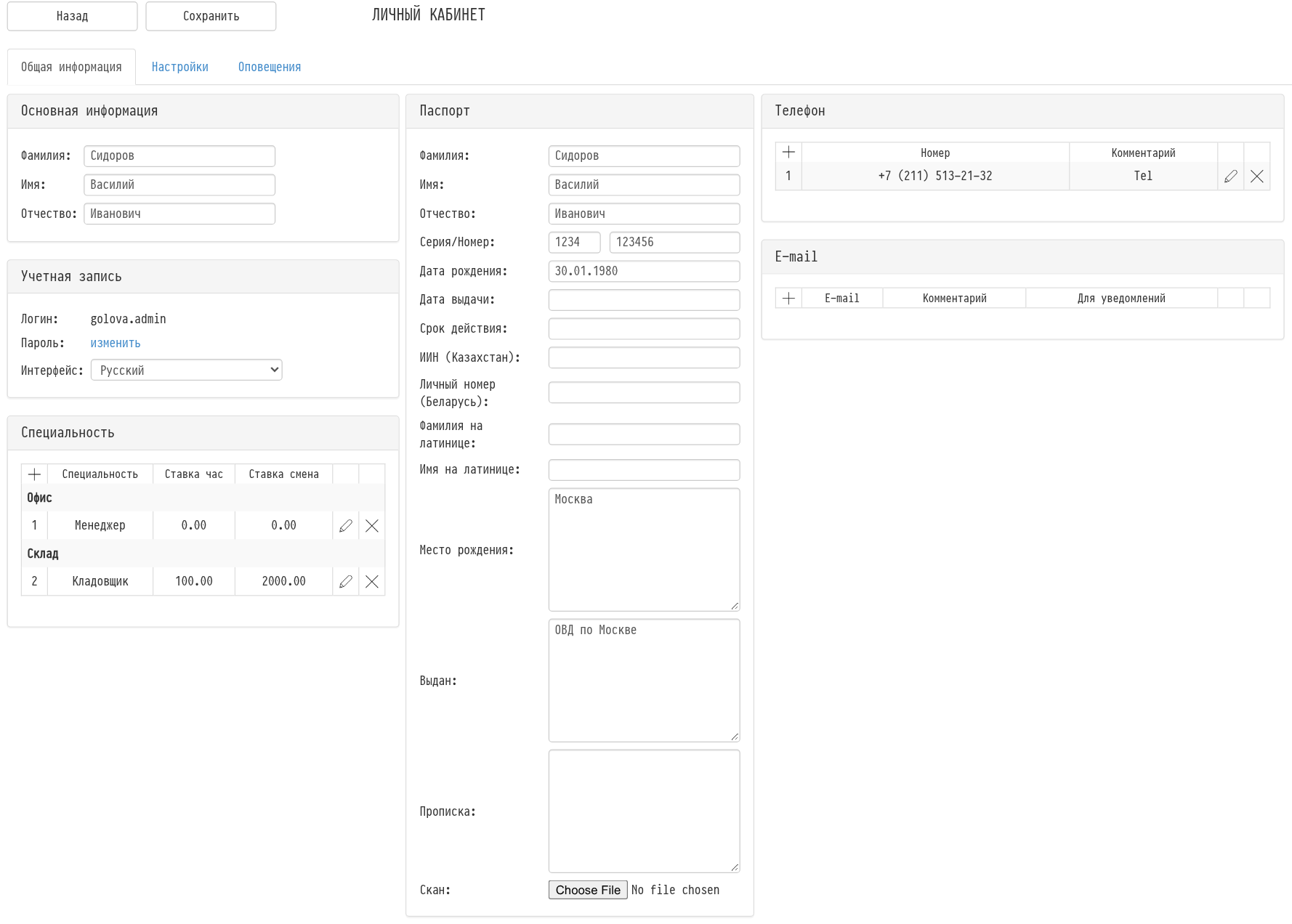
Основная информация
«Фамилия», «Имя», «Отчество» — так вас видят коллеги в проектах, календаре и таблицах.
Учетная запись
Логин — только для просмотра.
Пароль — нажмите «изменить». В окне «Изменение пароля» введите «Старый пароль» и «Новый пароль». Значок рядом с новым паролем придумает надёжный пароль. Галочка «Отправить на E-mail» отправит новый пароль на указанный адрес. Нажмите «Сохранить».
Интерфейс — язык системы: русский, English, Español, Português Brasileiro, Deutsch, Български. Новый язык включится после «Сохранить».
Специальность
Таблица ваших специальностей со ставками «Ставка час» и «Ставка смена». Значок в заголовке таблицы добавляет специальность, значки в строке — правят и удаляют её. Ставки используются при расчёте оплаты персонала в проектах.
Документы
Паспорт — фамилия, имя, отчество, серия и номер, даты рождения и выдачи, срок действия, ИИН (для Казахстана), личный номер (для Беларуси), фамилия и имя на латинице, место рождения, кем выдан, прописка и скан.
Загран паспорт — фамилия, имя, номер, даты выдачи и окончания, кем выдан, скан.
Водительские права — серия и номер, категория, скан и отметка «Личный транспорт».
Эти данные нужны, например, для пропусков на площадки.
Контакты и файлы
Телефон — один или несколько номеров с комментарием.
E-mail — адреса с комментарием. Отметка «Для уведомлений» означает, что на этот адрес будут приходить оповещения на почту.
Файлы — любые ваши документы. Описание файла правится двойным кликом.
Настройки
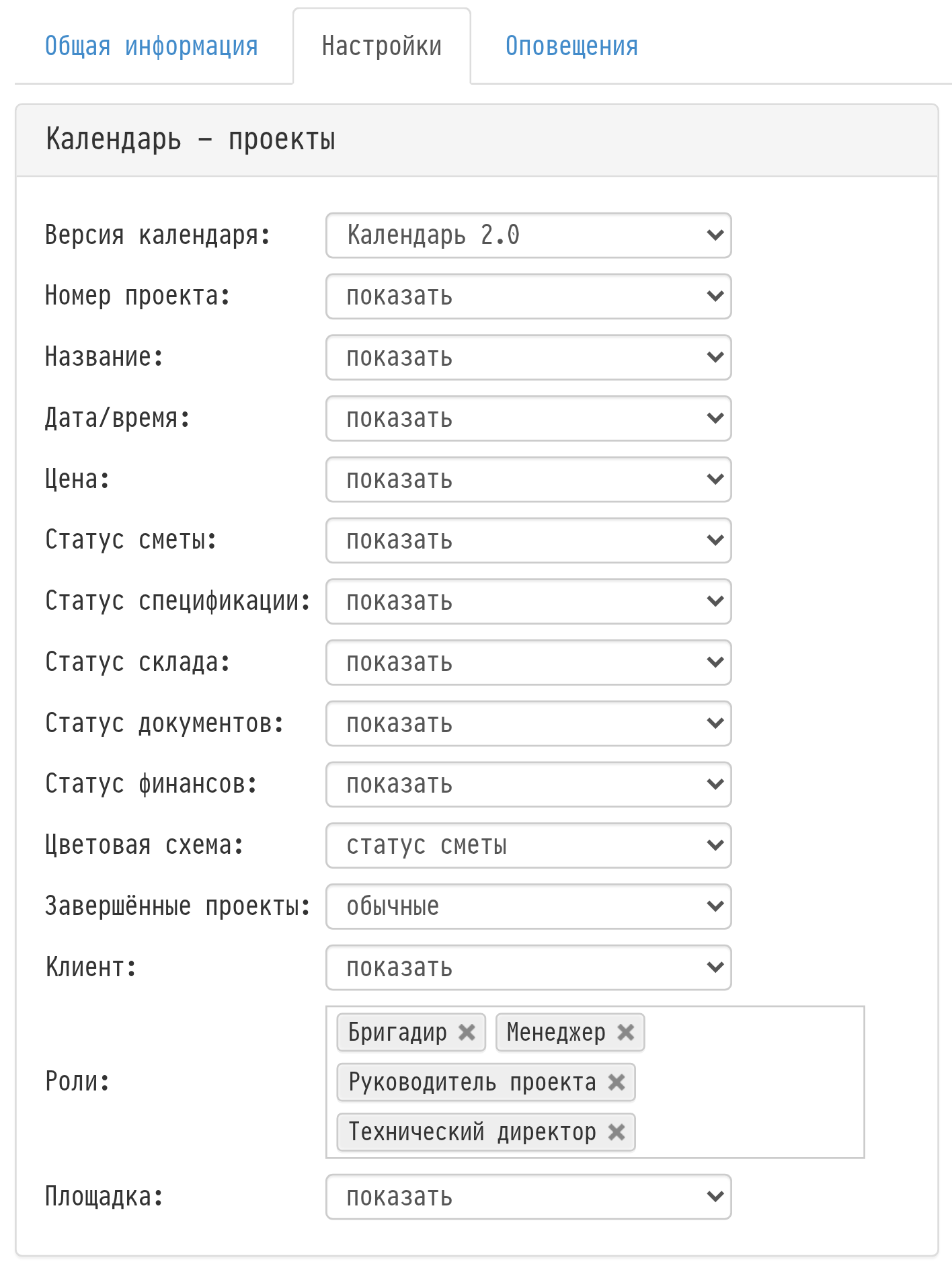
На вкладке «Настройки» блок «Календарь - проекты» — как лично вам показывать проекты в календаре:
Версия календаря — «Календарь 1.0» или «Календарь 2.0».
Что выводить на плашке проекта: «Номер проекта», «Название», «Дата/время», «Цена», «Статус сметы», «Статус спецификации», «Статус склада», «Статус документов», «Статус финансов», «Клиент», «Площадка» — у каждого «показать» или «скрыть».
Роли — каких ответственных показывать на плашке. Если ничего не выбрано, ответственные скрыты.
Цветовая схема — красить проекты по статусу сметы, спецификации или склада.
Завершённые проекты — «обычные» или «полупрозрачные». Строка видна, когда выбран «Календарь 2.0».
Подробнее о том, как эти настройки меняют календарь, — в статье «Настройка внешнего вида».
Оповещения
На вкладке «Оповещения» вы выбираете, о каких изменениях в проектах и куда вам сообщать: в систему, на почту или в Telegram. Здесь же галочка «Отключить все уведомления» и ссылка «Подписаться на Telegram Bot». Список событий зависит от шаблона доступа. Подробно — в статье «Оповещения».