Задачи вне проектов
Задачи вне проектов — это поручения, которые не относятся к конкретному мероприятию: продлить страховку, заказать расходники, проверить оборудование после возврата. Их ставят в календаре, а список всех таких задач собран в таблице «Задачи» — см. Таблица «Задачи». Задачи, которые ставят внутри проекта на вкладке «Планирование», устроены отдельно.
Статья описывает новую версию календаря. Как её включить — в статье Меню календарь.
Как поставить задачу
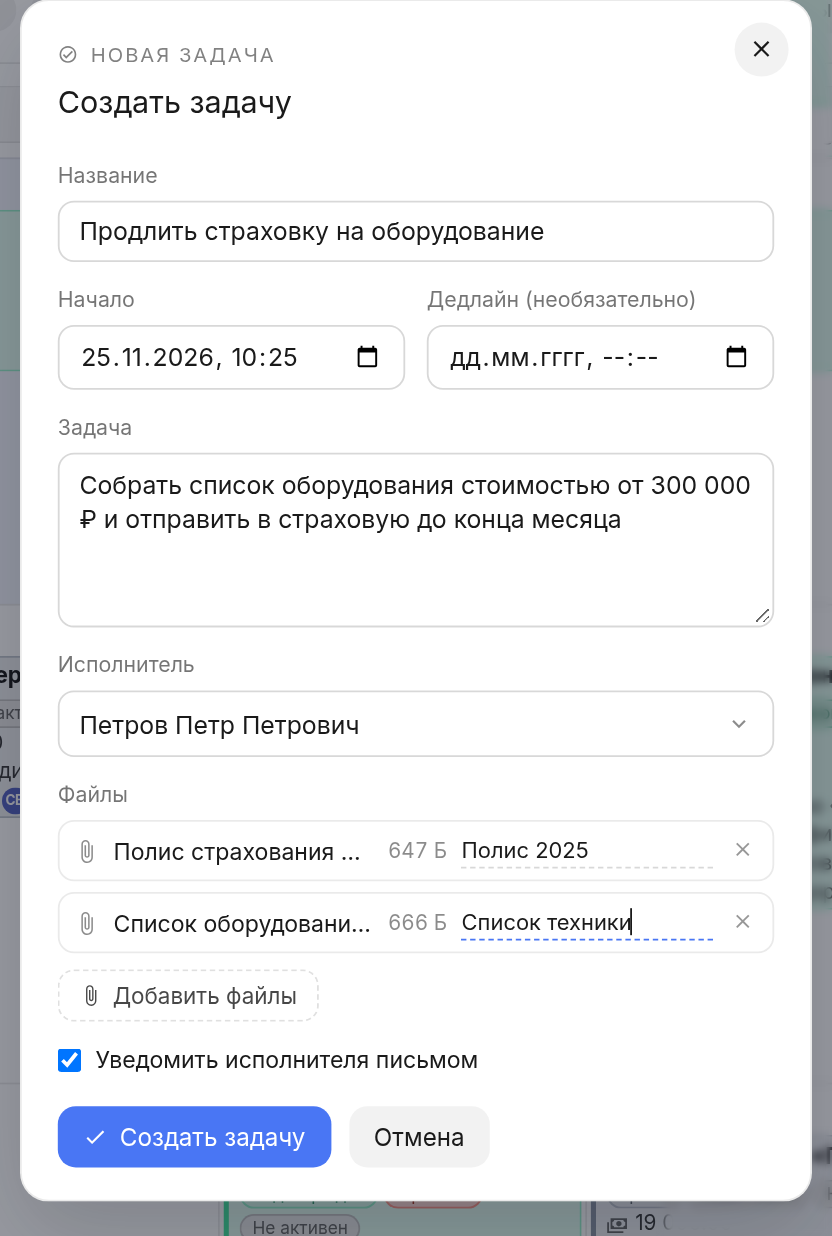
Кликните по свободному месту в нужном дне календаря и выберите «Задача». В окне заполните:
«Название» — коротко, что нужно сделать;
«Начало» и «Дедлайн (необязательно)» — дату и время;
«Задача» — подробности: что именно сделать;
«Исполнитель» — кому поручена задача. Если никого не выбрать, задача будет вашей.
Файлы к задаче
К задаче можно приложить файлы: схему подключения, фото, счёт, инструкцию. В окне задачи нажмите «Добавить файлы» и выберите один или сразу несколько файлов. У каждого файла есть поле «Комментарий» — коротко подпишите, что это за файл. Лишний файл уберите крестиком справа.
Можно приложить до 20 файлов за раз, каждый — не больше 50 МБ. Подходят файлы любого формата, кроме исполняемых программ.
Письмо исполнителю
Отметьте галочку «Уведомить исполнителя письмом», и при создании задачи исполнителю уйдёт письмо: кто поставил задачу, номер задачи, срок и описание, ссылка на задачи в системе и список приложенных файлов со ссылками для скачивания. Исполнителю не нужно заходить в систему, чтобы открыть файлы.
Письмо уходит на адрес почты, который в карточке сотрудника в базе «Сотрудники» отмечен галочкой «Для уведомлений». Если такого адреса нет, задача всё равно создастся, но появится сообщение «Письмо исполнителю не отправлено — проверьте его email».
Файлы в готовой задаче
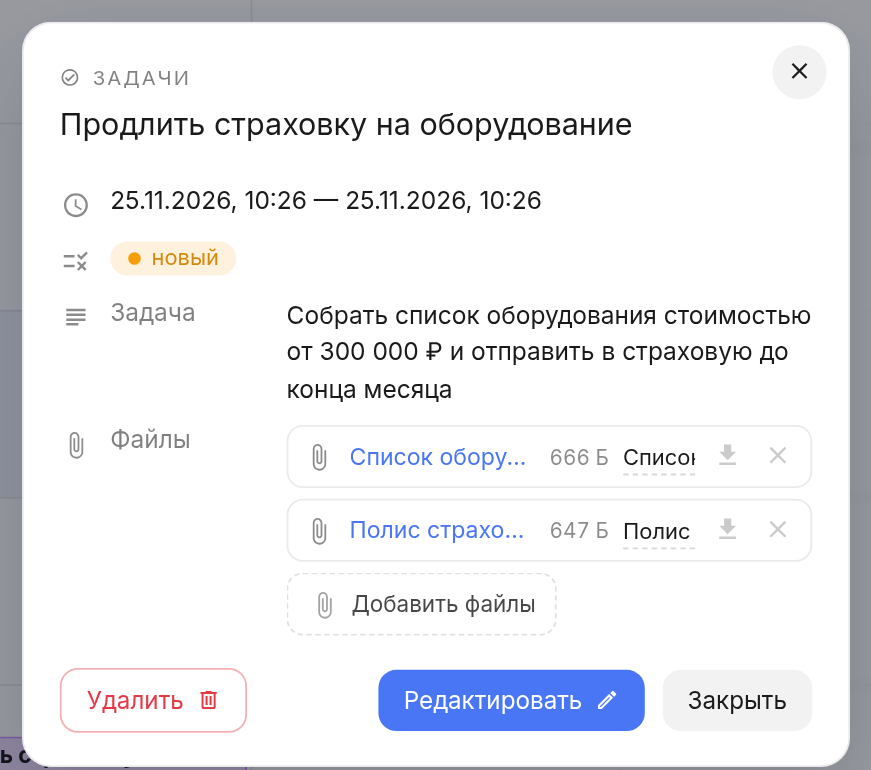
Нажмите на задачу в календаре — откроется её карточка. В строке «Файлы» перечислены все приложенные файлы с размером. Здесь можно:
открыть файл — клик по названию;
скачать файл — значок «Скачать файл»;
поправить комментарий — исправьте текст в поле рядом с файлом;
удалить файл — значок «Удалить файл»;
добавить ещё файлы — «Добавить файлы».
Файлы задачи видны и в таблице «Задачи»: если они есть, в строке задачи появляется значок папки. Он открывает окно со списком файлов, где их можно загрузить, подписать и удалить.
Обратите внимание. Если удалить задачу, вместе с ней удаляются и все её файлы.