Таймлайн проекта
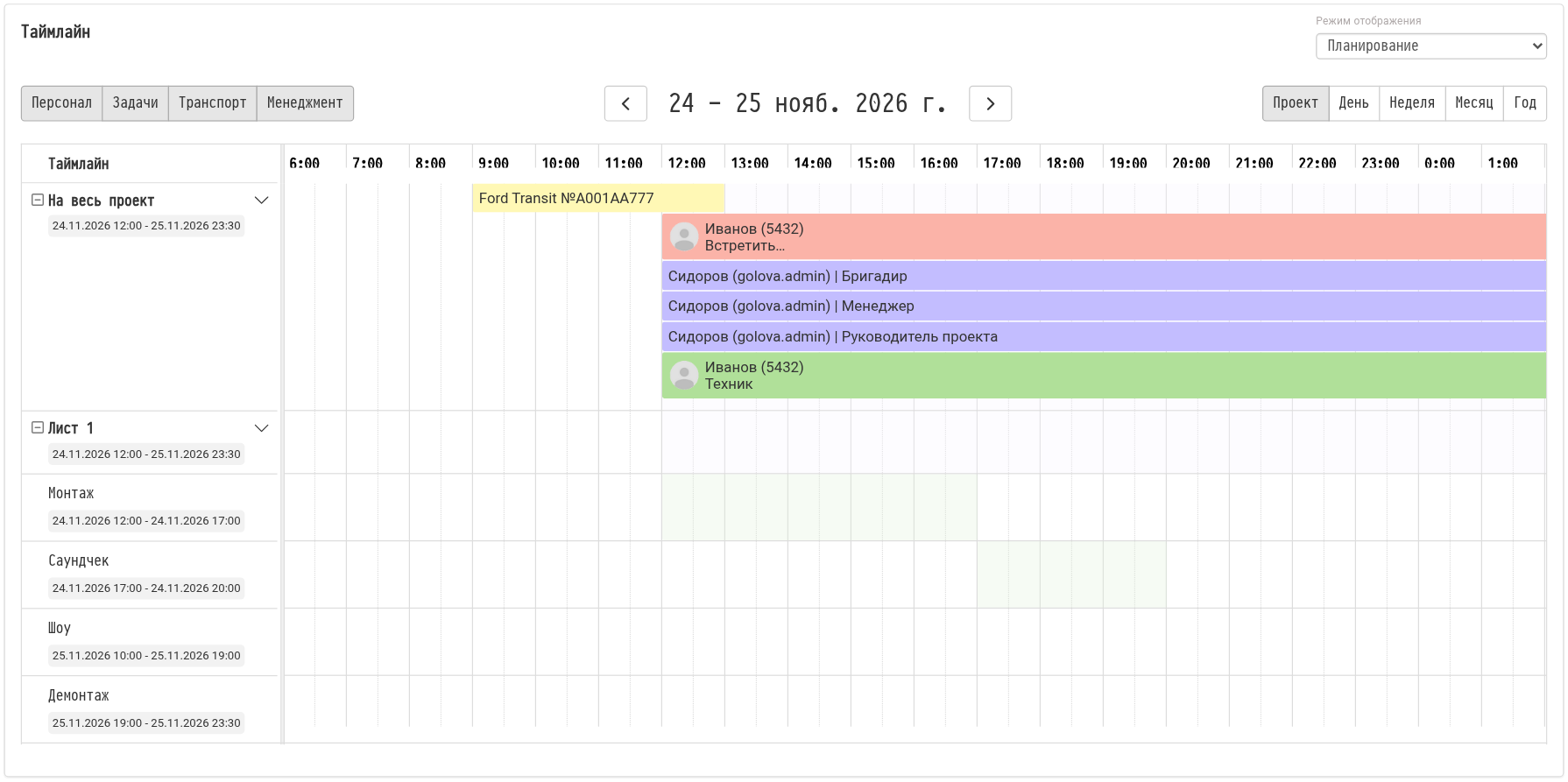
Блок «Таймлайн» на вкладке «Планирование» показывает проект на шкале времени: этапы (сбор, монтаж, саундчек, шоу, демонтаж), людей, машины и задачи. Здесь удобно расставить этапы, увидеть, кто и когда работает, и сразу заметить накладки.
Остальные блоки вкладки — «Персонал», «Менеджмент проекта», «Транспорт», «Задачи» — описаны в статье Планирование. Всё, что вы добавляете на диаграмме, попадает в эти блоки, и наоборот.
Как устроена диаграмма
Слева — строки диаграммы:
«На весь проект» — этапы, общие для всего проекта;
по строке на каждый активный лист сметы — этапы конкретного листа. Это удобно, когда листы — разные площадки или сцены: у каждой свой саундчек и свой монтаж.
Под строкой проекта или листа идут его этапы. Рядом с названием этапа указаны его начало и конец, у этапа без времени — «без даты». У строки «На весь проект» период считается сам: от начала самого раннего этапа до конца самого позднего.
Этапы внутри строки выстраиваются по времени начала: сначала самые ранние. Этапы без даты стоят в конце списка.
Этапы по умолчанию для новых проектов задаются в настройках: шестерёнка «Настройки» → «Система» → «Проект», карточка «Настройка таймлайна». Подробнее — в статье Проект.
Справа над диаграммой выбирается масштаб: «Проект» (или «10 дней», если проект длиннее), «День», «Неделя», «Месяц», «Год». Стрелки по бокам от даты листают период.
Этапы
Чтобы расставить этапы, в поле «Режим отображения» справа от заголовка блока выберите «Редактирование этапов».
Добавить этап: выделите мышью время в строке проекта или листа и в появившемся меню выберите «Добавить этап». Откроется окно «Добавление таймлайна»: лист, к которому относится этап, «Наименование» и «Период» уже подставлены по выделению — останется вписать название и нажать «Создать». Можно и кнопкой «Добавить этап» над диаграммой.
Изменить этап: выделите время в строке этапа и выберите «Редактировать этап». В окне «Редактирование таймлайна» можно поменять название и время или удалить этап.
Этап можно сдвинуть или растянуть мышью прямо на диаграмме.
Если этап заканчивается на следующий день — например, демонтаж с 22:00 до 4:00, — он так и показывается на шкале через полночь.
Режим «Редактирование этапов» доступен сотрудникам, у которых в шаблоне доступа на вкладке «Проект» для строки «Таймлайн» выбран «полный доступ». С правом «только чтение» диаграмму можно только смотреть.
Планирование людей, машин и задач
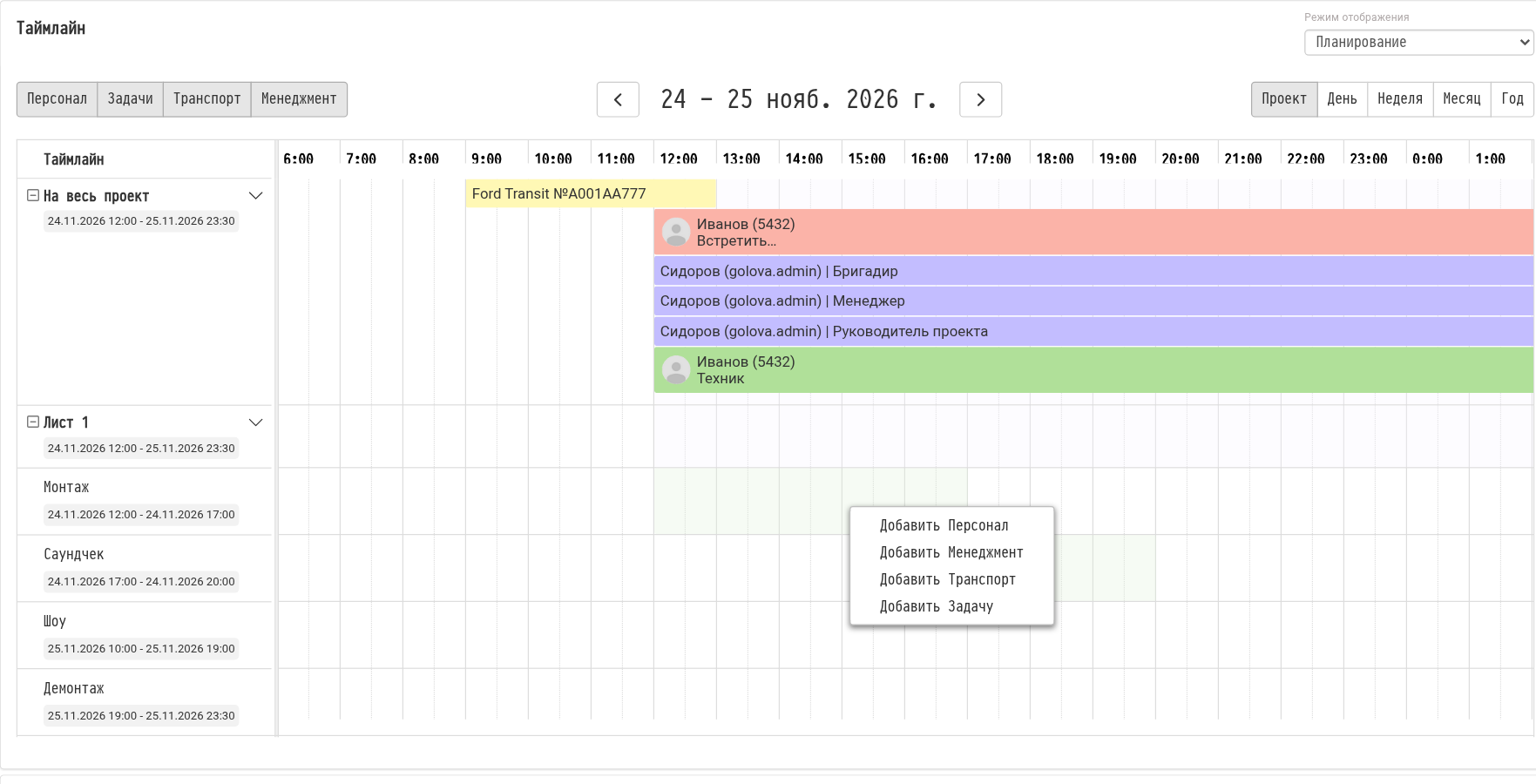
Вернитесь в режим «Планирование». Выделите мышью время в строке нужного этапа или листа — появится меню:
«Добавить Персонал» — откроется окно «Добавление персонала на мероприятие». Лист, этап («Таймлайн») и «Период» уже заполнены по выделению. Выберите специальность и сотрудника или укажите «Количество», если конкретные люди ещё не известны. Под полями показана занятость выбранного сотрудника, чтобы сразу было видно, свободен ли он.
«Добавить Менеджмент» — назначить руководителя на весь проект или на отдельный лист. Менеджмент занимает всё время проекта или листа, а не отдельную смену.
«Добавить Транспорт» — выбрать машину на это время. В списке рядом с номером машины указан её владелец: компания или сотрудник.
«Добавить Задачу» — поставить задачу, привязанную к этапу.
Добавленное появляется на диаграмме полосками. Наведите на полоску — увидите подробности: сотрудника, специальность, время, сумму. Полоску можно сдвинуть или растянуть мышью — время смены, поездки или задачи поменяется и в блоках ниже.
Кнопки «Персонал», «Транспорт», «Менеджмент» и «Задачи» слева над диаграммой включают и выключают показ этих полосок. Кнопки видны, если у сотрудника в шаблоне доступа есть доступ к соответствующему блоку планирования.
Сводная таблица
Под диаграммой — блок «Сводная таблица»: те же этапы, люди, машины и задачи списком. В поле «Тип таблицы» выберите группировку:
«По дате и вкладкам» — по дням, внутри дня — по листам сметы;
«По вкладкам и дате» — по листам, внутри — по дням;
«По вкладкам и этапу» — по листам, внутри — по этапам;
«Сводная по дате» — все этапы всех листов по порядку внутри каждого дня.
В таблице колонки «Наименование», «Начало», «Конец», а также «Сотрудники», «Менеджмент», «Транспорт» и «Задачи» — если у вас есть доступ к этим блокам.
Таблицу можно скачать в PDF на вкладке «Печать», строка «Таймлайн»: там выбирается тот же тип таблицы и разделы, которые нужно включить. Подробнее — в статье Печать.
Ключевые понятия
таймлайн, диаграмма Ганта, этапы проекта, редактирование этапов, планирование, персонал, транспорт, менеджмент, задачи, сводная таблица