Перемещение оборудования на другой проект
Бывает, что оборудование после одного мероприятия едет сразу на следующее, минуя склад. Чтобы учёт сходился, переместите его на другой проект прямо со склада проекта: оборудование перейдёт в новый проект в статусе площадки, а в старом будет отмечено как перемещённое.
Где это
Откройте склад проекта, из которого везёте оборудование: в проекте вкладка «Склад» → кнопка «Новый склад», или меню «Склад» → «Проекты» → карточка проекта. Подробнее: Склад.
Перемещать на другой проект можно только оборудование, которое сейчас на площадке, — то есть находится в статусе склада с местоположением «Площадка». Как устроены статусы: Статусы склада.
Как переместить
Нажмите «▶» на панели блока «Перемещение».
В колонке статуса площадки отметьте флажками нужные артикулы.
В заголовке колонки нажмите значок «Действия с отмеченными артикулами».
В окне «Действие с выбранными артикулами» в поле «Действие» выберите «Переместить на другой проект».
У комплектующих и расходных материалов в списке выбранного укажите количество, если везёте не всё.
Заполните поля ниже и нажмите «Подтвердить».
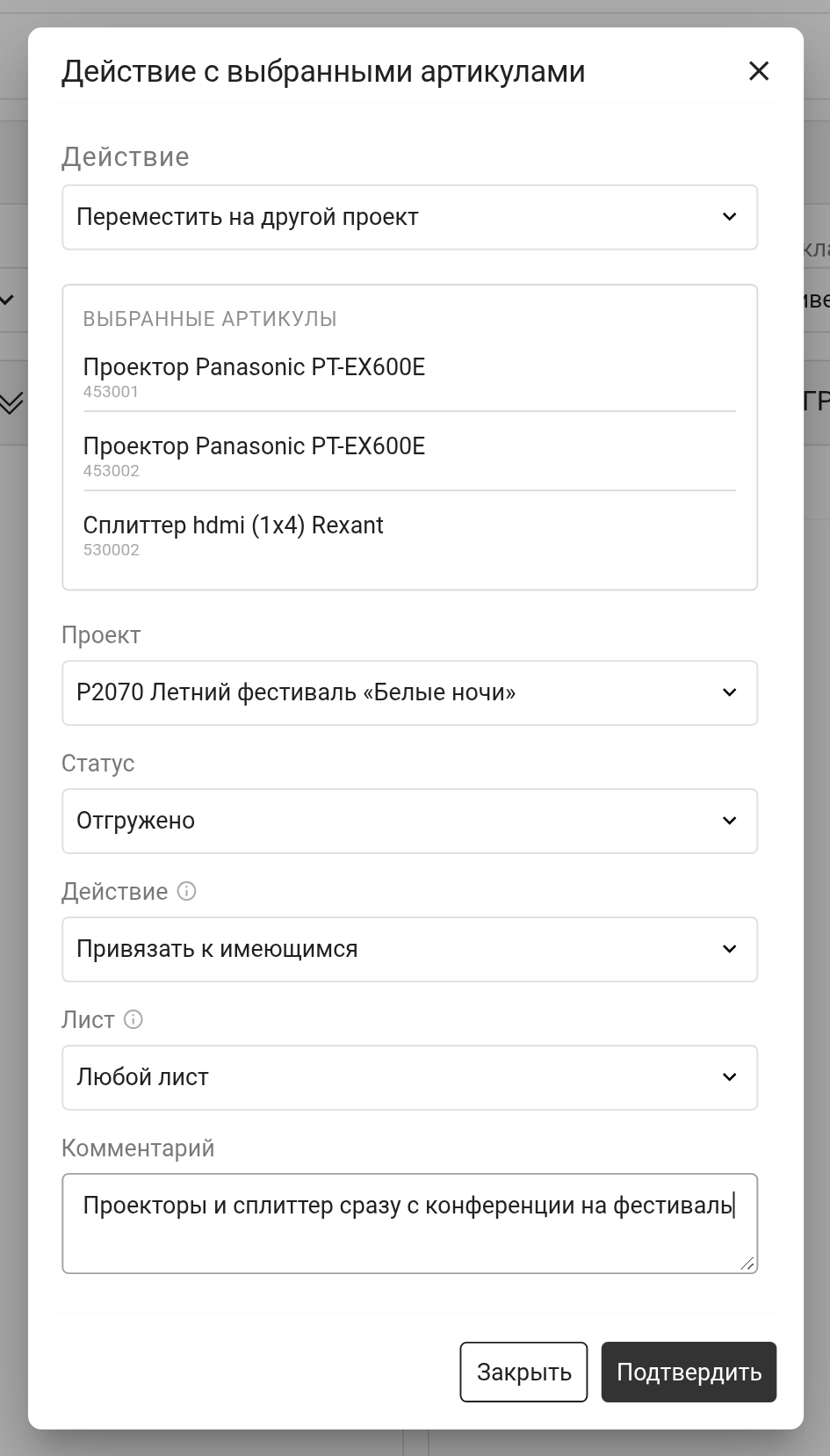
Поля окна
«Проект» — куда везёте. В списке — другие проекты, которые ещё не закончились и по которым уже доступен склад. Если подходящих нет, окно покажет «У вас нет других проектов».
«Статус» — в каком статусе склада оборудование окажется в новом проекте. Можно выбрать только статусы с местоположением «Площадка».
«Действие» — как оборудование появится в спецификации нового проекта (см. ниже).
«Лист» — на какой лист нового проекта его добавить.
«Комментарий» — например, откуда и почему перевезли. Комментарий будет виден в обоих проектах.
Поле «Действие»
Поле помогает не плодить лишние позиции в проекте-получателе.
«Добавить новую позицию» — по каждому артикулу в новом проекте создаётся новая позиция. В поле «Лист» выберите «Отгрузка» (позиции появятся на листе «Отгрузка») или конкретный лист.
«Привязать к имеющимся» — система ищет в новом проекте такие же позиции, которым ещё не назначены артикулы, и прикрепляет артикулы к ним. Выберите в поле «Лист» «Любой лист» (поиск по всем листам по порядку, кроме «Отгрузки») или конкретный лист. Если артикулов больше, чем свободных позиций, для остальных создаются новые позиции на листе «Отгрузка».
«Привязать к имеющимся» удобно, когда оборудование для следующего проекта уже стоит в его смете: тогда артикулы просто займут свои места, и в спецификации не появятся дубли.
Что будет после перемещения
В исходном проекте у артикула появится стрелка. Нажмите на неё — будет видно «Перемещен на проект №…», комментарий и количество. Такие артикулы больше нельзя отметить и переместить в этом проекте.
В новом проекте артикул появится в выбранном статусе площадки со стрелкой «Перемещен с проекта №…». Оттуда его можно вернуть на склад как обычно или переместить дальше, на третий проект.
В блоке «Лог» склада исходного проекта появится запись «перемещение» с количеством, номером нового проекта и комментарием.
Обратите внимание. Расходные материалы на площадке перемещаются через отдельное окно — см. Расходные материалы на площадке.