История проекта
Вкладка «История» в проекте — журнал всех изменений проекта: кто открывал и печатал проект, кто менял информацию, планирование, смету, спецификацию, документы, финансы и файлы. По ней удобно разбираться в спорных ситуациях: например, кто снял артикул с проекта или поменял количество в спецификации.
Как включить
Обратите внимание. По умолчанию вкладка «История» скрыта. Открыть её может администратор в шаблоне доступа.
Откройте «Базы данных» → «Сотрудники» → «Опции» → «Шаблоны доступа» и отредактируйте нужный шаблон.
На вкладке «Проект» найдите блок «Логирование».
В параметре «История проекта» выберите «показать» и сохраните шаблон.
После этого у сотрудников с этим шаблоном в проекте появится вкладка «История» — последняя в ряду вкладок.
Как устроена вкладка
Журнал разбит на блоки по разделам проекта:
«Доступ» — кто открывал проект, печатал и скачивал документы;
«Информация» — изменения названия, периода, клиента, площадки, комментария и других полей;
«Планирование» — этапы, персонал, контакты, менеджмент проекта, транспорт, задачи;
«Смета» — позиции, количество, цены, коэффициенты, скидки, налоги, статус сметы;
«Спецификация» — лог спецификации, о нём ниже;
«Документы» — новые и загруженные документы;
«Финансы» — приходы, расходы, выплаты, штрафы;
«Файлы/Ссылки» — загруженные файлы и добавленные ссылки.
Блоки свёрнуты. Нажмите на название блока, чтобы раскрыть его и загрузить записи.
В каждой записи есть колонки «Дата», «Пользователь», «Действие», «Параметр», «Старое значение» и «Новое значение». Изменившаяся часть значения подсвечивается серым. Строки окрашены по типу действия: зелёные — создание, бирюзовые — изменение, красные — удаление, сиреневые — доступ к данным (например, открытие проекта или печать).
Фильтры
Над таблицей каждого блока есть фильтры:
«Действие» — создание, изменение, удаление и другие действия этого блока;
«Фильтр по параметру» — какой параметр менялся;
«Фильтр по пользователю» — кто вносил изменения;
период — можно выбрать даты вручную или взять готовый: «Текущий месяц», «Прошлый месяц», «Три месяца», «Полгода», «Год»;
«Поиск..» — поиск по тексту записей.
Обратите внимание. По умолчанию показываются записи с начала текущего года. Если проект создан раньше, расширьте период, иначе старые записи не попадут в таблицу.
Фильтры можно сочетать.
Лог спецификации
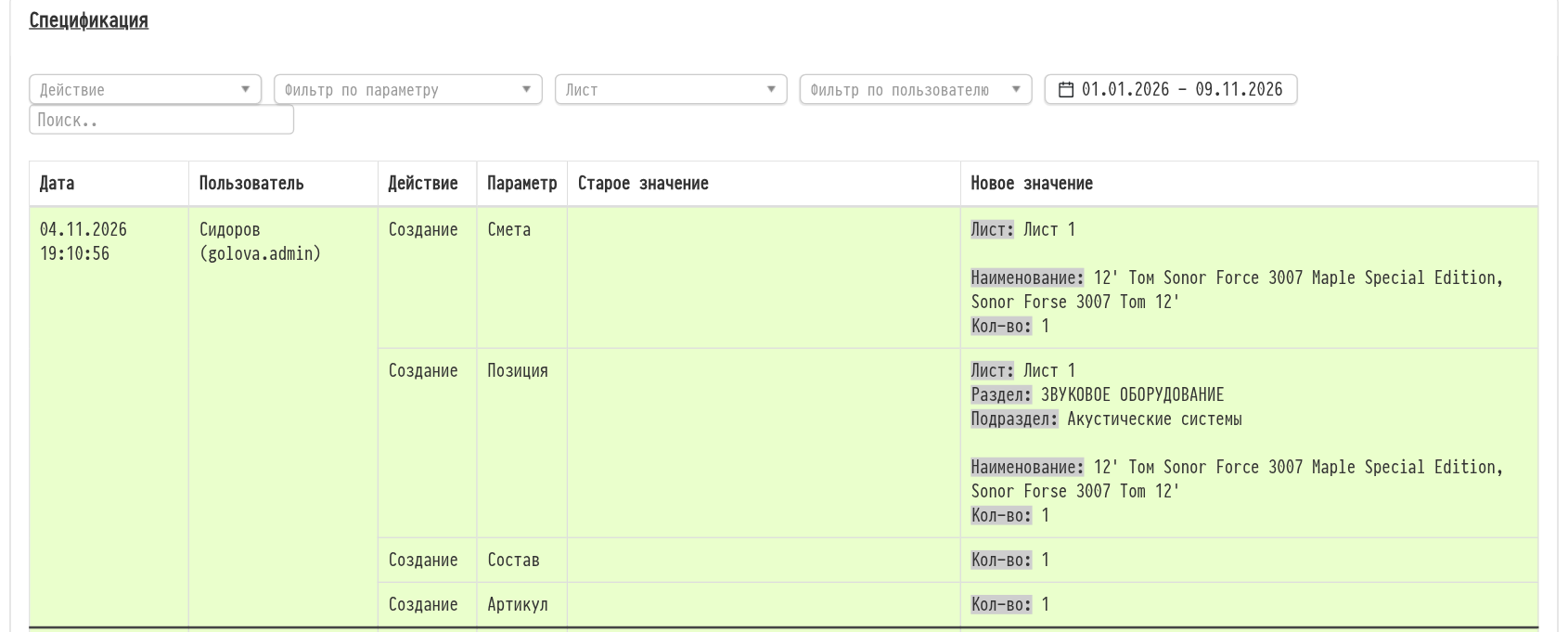
Блок «Спецификация» фиксирует все изменения спецификации на трёх уровнях:
позиция — что добавили, удалили, сколько поставили;
состав — изменения в составе позиции;
артикул — какие единицы оборудования назначили на проект, заменили или сняли.
В лог попадают и ручные правки, и массовые действия, и обновление состава листа. В фильтре «Действие» кроме создания, изменения и удаления есть отдельные пункты «Обновление состава», «Изменение времени бронирования» и «Случайное назначение артикулов». В фильтре по параметру можно выбрать «Позиция», «Состав», «Артикул», «Лист», «Статус» и «Смета». Отдельный фильтр «Лист» оставляет записи только по одному листу спецификации.
Если одно действие пользователя затронуло сразу несколько уровней — например, удалили позицию вместе с составом и назначенными артикулами, — всё это показывается одной записью: дата и пользователь указаны один раз, а затронутые строки идут под ними. Записи отделены друг от друга жирной линией. Так лог остаётся читаемым даже после массовых операций.
История конкретного артикула в проекте
Чтобы проследить путь одной единицы оборудования, введите номер артикула в поле «Поиск..» блока «Спецификация». Останутся только записи с этим артикулом: когда его назначили на проект, когда меняли, когда сняли и кто это сделал.
Вкладка «История» показывает изменения одного проекта. Те же записи по всем проектам сразу собраны в разделе «Базы данных» → «Лог системы» — он открывается отдельным правом в шаблоне доступа, на вкладке «Система» в блоке «Логи системы».