Таблица «Задачи из проектов»
Вкладка «Задачи из проектов» собирает в один список задачи, которые ставят внутри проектов в разделе «Планирование». Раньше такую задачу было видно только в её проекте. Теперь можно сразу посмотреть, что поручено сотрудникам по всем проектам, и отфильтровать список, например, по исполнителю или по статусу.
Задачи вне проектов, то есть общие задачи команды, остаются на соседней вкладке. О ней читайте в статье Таблица «Задачи».
Где найти
Откройте «Таблица» и перейдите на вкладку «Задачи из проектов». Она стоит сразу после вкладки «Задачи».
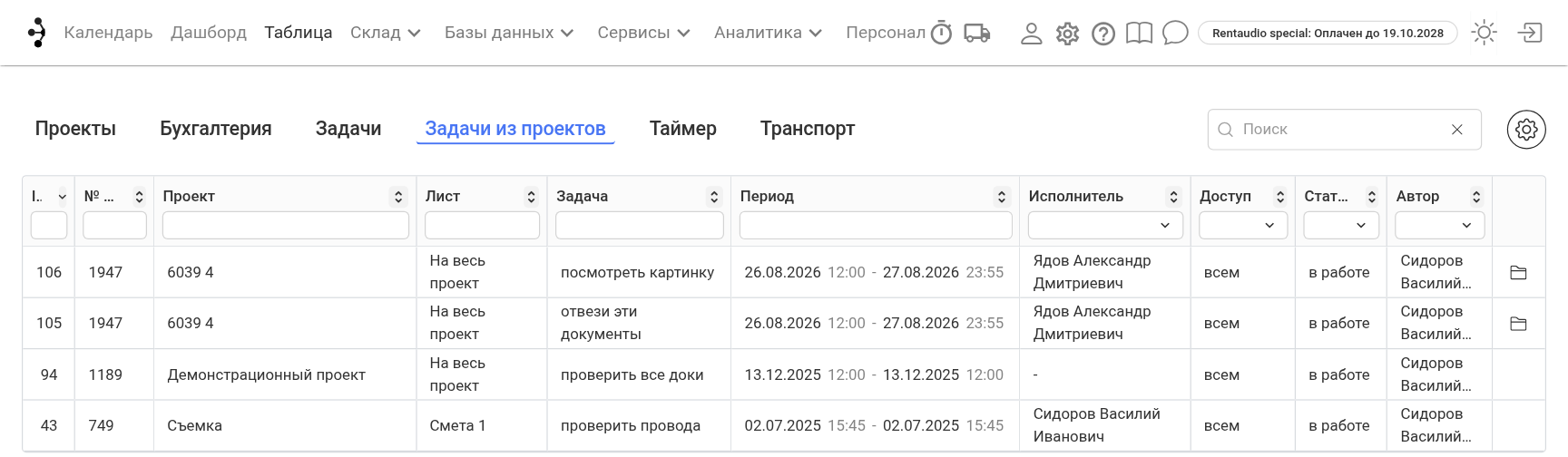
Что показывает таблица
Каждая строка — это одна задача из проекта. Колонки:
«ID» — номер задачи;
«№ Проекта» и «Проект» — номер и название проекта. По клику проект открывается в новой вкладке браузера;
«Лист» — лист проекта, к которому относится задача. Если задачу поставили на весь проект, здесь будет «На весь проект»;
«Задача» — текст задачи;
«Период» — дата и время начала и окончания задачи;
«Исполнитель» — кому поручена задача;
«Доступ» — кому задача видна внутри проекта: «Всем» или «Только исполнителю»;
«Статус» — «В работе», «Выполнен» или «Не выполнен»;
«Автор» — кто поставил задачу.
Если к задаче приложены файлы, в конце строки появляется значок папки. Нажмите на него, чтобы открыть список файлов задачи.
Поиск и фильтры
Строка «Поиск» над таблицей ищет по номеру и тексту задачи, названию проекта, листу, исполнителю и автору.
Под заголовком каждой колонки есть фильтр. В колонках «Исполнитель», «Доступ», «Статус» и «Автор» значения выбираются из списка, можно отметить несколько сразу. В колонке «Период» выбирается диапазон дат: в список попадут задачи, которые идут хотя бы в один из выбранных дней. В остальных колонках фильтр ищет по введённому тексту.
Стрелки рядом с заголовком сортируют таблицу по этой колонке.
Внизу можно листать страницы и выбрать, сколько строк показывать на странице.
Настройка колонок
Нажмите на шестерёнку справа от поиска. В окне «Настройки таблицы» можно:
скрыть или вернуть колонку галочкой;
перетащить колонки в нужном порядке;
закрепить колонку значком булавки;
переименовать колонку значком карандаша.
Ширину колонок и всей таблицы можно менять мышью, потянув за край заголовка. Настройки запоминаются в вашем браузере.
Как изменить задачу
Таблица только показывает задачи. Чтобы изменить задачу, поменять исполнителя или статус, откройте проект по ссылке в строке и работайте в разделе «Планирование». Подробнее — в статье Планирование.
Какие задачи видны
В таблицу попадают задачи только из тех проектов, которые вам доступны по шаблону доступа.
Если в шаблоне доступа задан «Период отображения», показываются задачи, которые начинаются внутри этого периода.
Вкладку не видно, если в шаблоне доступа на вкладке «Проект» в блоке «Планирование» для пункта «Задачи» выбрано «не показывать». Как настроить шаблон — в статье Создание нового шаблона.
Колонка «Доступ» только показывает, как задача настроена в проекте. В сводную таблицу попадают все задачи доступных вам проектов, в том числе задачи с доступом «Только исполнителю».