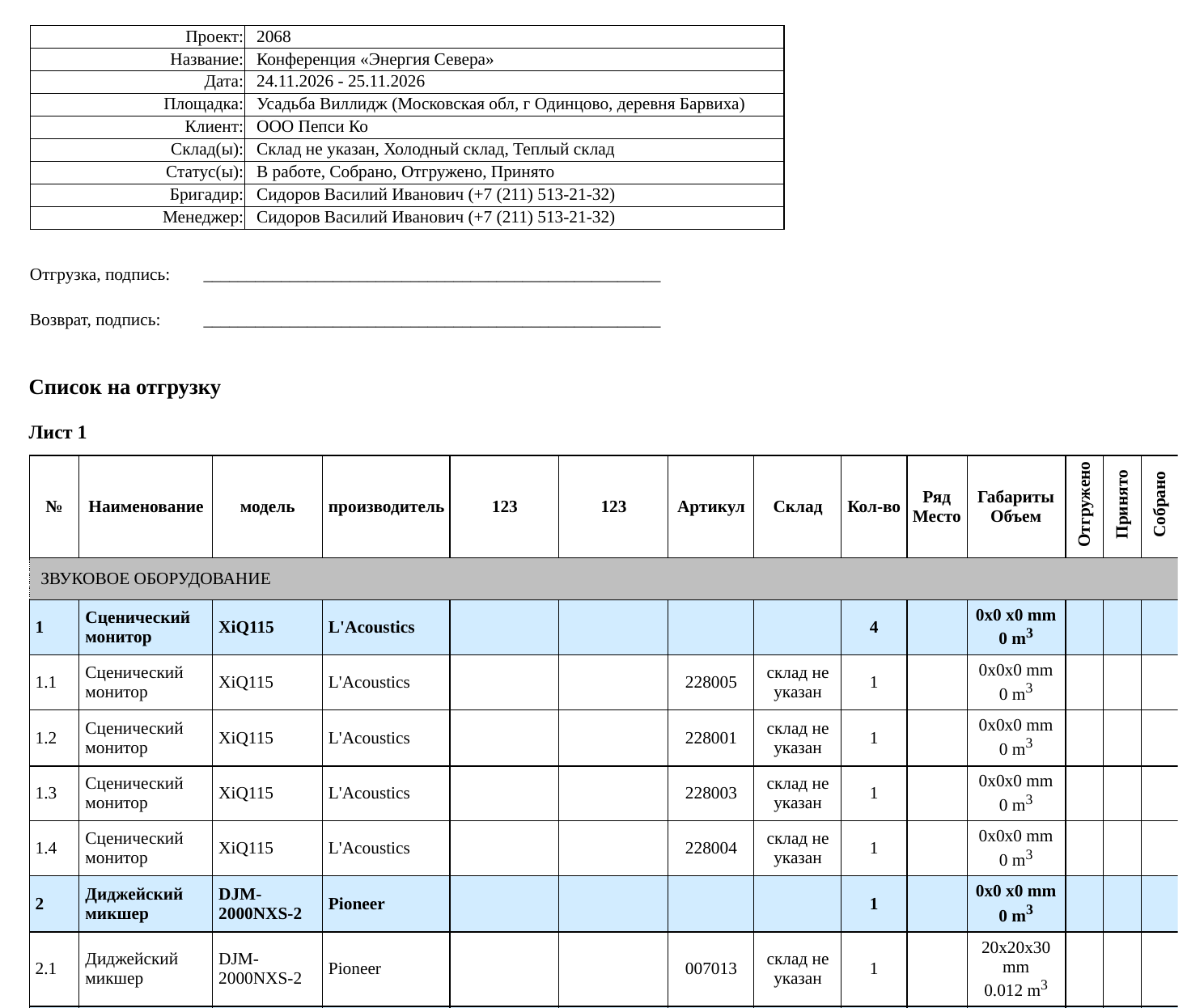
Опции печати складской ведомости
Складская ведомость — документ для склада: что, откуда и в каком количестве уезжает на проект. Её скачивают в блоке «Печать» внизу вкладки «Спецификация» кнопками «Скачать (pdf)» и «Скачать (xlsx)». Как выглядит документ, настраивается в опциях печати. О самом блоке — в статье «Печать».
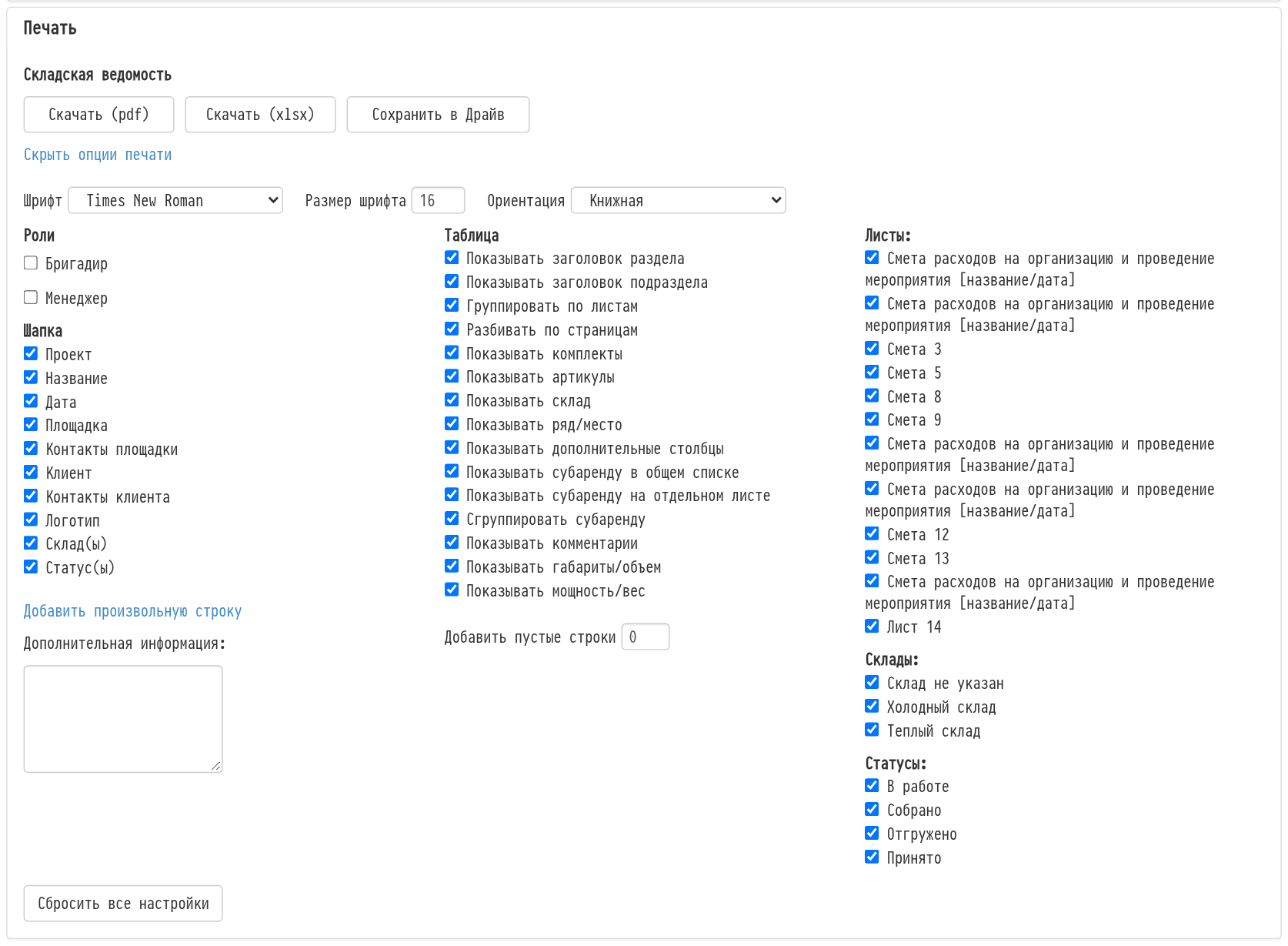
Чтобы открыть опции, нажмите «Показать опции печати». Изменения сохраняются сразу и запоминаются для этого проекта: при следующем скачивании ведомость выйдет такой же. Кнопка «Сбросить все настройки» возвращает значения по умолчанию из глобальных настроек (см. «Печать. Настройка отображения по умолчанию»).
Оформление
В верхней строке выбираются «Шрифт» (Arial, Pragmata, Roboto, Times New Roman), «Размер шрифта» и «Ориентация» — книжная или альбомная.
Роли и шапка
Шапку документа теперь можно собрать из нужных полей.
Роли — роли, назначенные в проекте на вкладке «Информация». Отметьте, кого выводить в шапке. У отмеченной роли появляется галочка «Контакт» — тогда рядом с именем будет телефон. Если в проекте не назначено ни одной роли, система так и напишет.
Шапка — какие сведения о проекте печатать: номер проекта, название, даты, площадку и её контакты, клиента и его контактное лицо, дополнительную информацию, комментарий, логотип, а также выбранные склады и статусы. Пункты, которые в проекте не заполнены, в списке не появляются.
Добавить произвольную строку — своя строка в шапке, например «Погрузка в 7:00 у ворот №2». Лишнюю строку удаляет крестик.
Дополнительная информация — свободный текст для склада. Он попадает в шапку, если отмечен одноимённый пункт.
Таблица
Галочки в колонке «Таблица» определяют, как устроен список оборудования:
«Показывать заголовок раздела» и «Показывать заголовок подраздела» — делить список заголовками разделов каталога;
«Группировать по листам» — отдельная таблица на каждый лист спецификации;
«Разбивать по страницам» — каждый лист спецификации начинается с новой страницы. Галочка доступна, когда включена группировка по листам;
«Показывать комплекты» — выводить комплекты со своим составом;
«Показывать артикулы» — номера конкретных единиц. Если артикулы скрыты, остаётся количество по позиции;
«Показывать склад» и «Показывать ряд/место» — где лежит каждый артикул. Доступны, когда включены артикулы;
«Показывать дополнительные столбцы» — пустые столбцы для пометок от руки (см. «Настройка (дополнительных) столбцов складской ведомости»);
«Показывать субаренду в общем списке» — позиции в субаренде идут вместе с остальными;
«Показывать субаренду на отдельном листе» — в конце документа отдельная таблица «Субаренда»: арендодатель, адрес, контакты, когда забрать и вернуть, условия, комментарий. «Сгруппировать субаренду» объединяет в ней одинаковые позиции в одну строку с количеством;
«Показывать комментарии» — комментарии к позициям и артикулам из спецификации;
«Показывать габариты/объем» и «Показывать мощность/вес» — данные из карточек позиций каталога. Удобно, чтобы прикинуть погрузку и электропитание.
В поле «Добавить пустые строки» укажите, сколько пустых строк дописать в конец таблицы — для того, что добавят на складе вручную.
Листы, склады и статусы
В правой колонке выбирается, что именно попадёт в ведомость:
Листы — какие листы спецификации печатать. Например, отдельная ведомость на звук и на свет;
Склады — артикулы с каких складов выводить. Удобно, если оборудование собирают на разных складах: каждому складу — своя ведомость. Доступно, когда включены артикулы;
Статусы — артикулы в каких складских статусах выводить.
Выбранные склады и статусы можно вывести и в шапке — пункты «Склад(ы)» и «Статус(ы)» в блоке «Шапка».