ИИ помощник сметы
ИИ помощник сметы читает райдер клиента и превращает его в список позиций. Райдер можно загрузить файлом PDF, картинкой или вставить текстом. Помощник находит в вашем каталоге подходящее оборудование, а вы отмечаете нужные строки и добавляете их в смету одной кнопкой. Это экономит время, когда райдер длинный и по каждой строке нужно искать оборудование вручную.
Работа помощника оплачивается монетами GLV. Подробнее о монетах — в статье Монеты GLV.
Где найти
Откройте проект и перейдите на вкладку «Смета». Нажмите иконку ИИ «Анализ райдера» справа от поиска над деревом каталога — над сметой раскроется блок «ИИ помощник». Блок можно открыть и вручную, нажав на его заголовок.
Блок и иконка видны сотрудникам, которым в шаблоне доступа открыт пункт «ИИ помощник» (вкладка «Проект», блок «Смета»). Сама смета при этом должна быть доступна для редактирования.
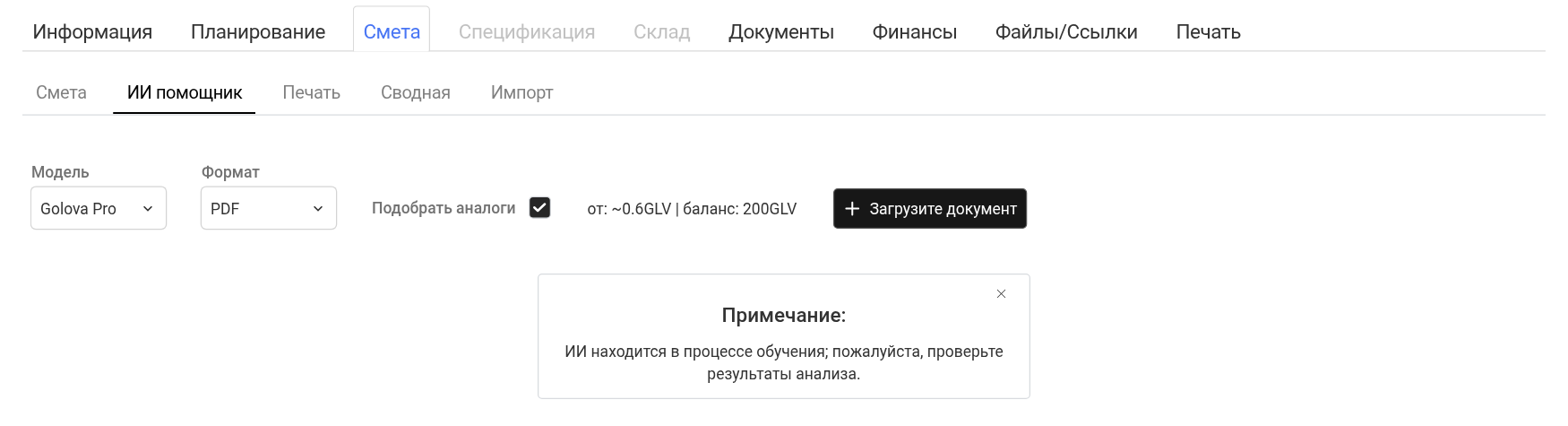
Настройки перед анализом
«Модель» — какой ИИ разбирает райдер: «Golova Pro», «Golova Lite» или «Golova LLM». Модели отличаются качеством ответа и ценой. Попробуйте сначала более дешёвую модель: часто она справляется не хуже.
«Формат» — в каком виде у вас райдер: «PDF», «JPEG/PNG» (фото или скриншот) или «TEXT» (текст, который вы вставите в поле).
«Подобрать аналоги?» — если флажок включён, помощник ищет оборудование из райдера в вашем каталоге и, когда точного совпадения нет, предлагает похожее. Если флажок выключить, результатом будет просто список оборудования из райдера, без подбора по каталогу. Так анализ идёт быстрее и стоит дешевле.
Рядом показана ориентировочная стоимость и ваш баланс: «от: ~… GLV | баланс: … GLV». Стоимость зависит от модели, формата и флажка «Подобрать аналоги?». Распознать картинку заметно дороже, чем PDF или текст.
Как разобрать райдер
PDF. Выберите файл кнопкой рядом с настройками. Документ откроется для просмотра, масштаб меняется кнопками «+» и «−». PDF должен быть текстовым: если текст из файла нельзя скопировать (например, это скан), сохраните страницы картинками и выберите формат «JPEG/PNG».
Картинка. Выберите файл JPEG или PNG — он появится для просмотра.
Текст. Выберите формат «TEXT» и вставьте текст райдера в поле.
Нажмите «Отправить на анализ». Пока помощник работает, идёт полоса загрузки. Кнопка «Сброс» очищает загруженный файл или текст, чтобы начать заново.
Обратите внимание. У ответа ИИ есть ограничение по объёму. Очень большой райдер лучше разбить на части и отправить несколькими запросами.
Результат анализа
Справа от райдера появится таблица. В каждой строке:
«Наименование в райдере» — как позиция записана в райдере;
«Предложение помощника» — найденная позиция из вашего каталога: иконка типа (оборудование, расходный материал или комплектующие), сколько свободно и сколько уже стоит в смете, цена (если вам открыты цены), описание и наименование. Иконка рядом открывает краткую карточку позиции. Поле с числом — количество, которое будет добавлено в смету;
«Комментарий» — пояснение помощника к строке. Иконка в заголовке колонки открывает окно «Дополнительная информация от ИИ» с общим комментарием ко всему райдеру.
Внизу показано, сколько монет списано за анализ («Использовано: … GLV»).
Как перенести позиции в смету
Позиции добавляются на открытый сейчас лист сметы.
Чтобы добавить одну позицию, проверьте количество и нажмите «+» рядом с ним.
Чтобы добавить сразу несколько, отметьте строки флажками (флажок в заголовке отмечает все) и нажмите «Добавить выбранные».
Если подходящей позиции в каталоге нет, в строке будет «Добавить пустой строкой». Нажмите «+» — откроется окно «Добавление пустой строки», где название из райдера уже подставлено. Выберите раздел, при необходимости поправьте название и сохраните.
Ненужную строку уберите иконкой удаления справа.
Добавленные строки исчезают из таблицы результатов, поэтому по ней удобно отслеживать, что осталось перенести.
Обратите внимание. ИИ ещё учится, поэтому перед отправкой сметы клиенту проверьте, что помощник правильно понял райдер и подобрал позиции.
Если что-то пошло не так
«Недостаточный баланс монет для совершения операции» — пополните баланс монет GLV и повторите анализ.
«ИИ вернул пустой список оборудования…» — помощник не смог распознать райдер. Попробуйте другой формат (например, вставьте текст вместо PDF) или другую модель.
«Слишком много запросов к ИИ за минуту…» — подождите указанное число секунд и отправьте райдер снова.
Сообщение о сбое на стороне сервиса ИИ — повторите попытку позже. Если ошибка повторяется, напишите в поддержку.
Если сервис ИИ не ответил, монеты не списываются. Если ответил, но ничего не распознал, анализ оплачивается: сумма видна в истории на странице «Монеты GLV».