Импорт и экспорт сотрудников
Базу «Сотрудники» можно заполнить из таблицы Excel, а не вводить людей по одному. И наоборот — выгрузить сотрудников в Excel, например чтобы поправить данные списком и загрузить обратно. Выгрузка и загрузка используют одинаковые столбцы.
Где найти
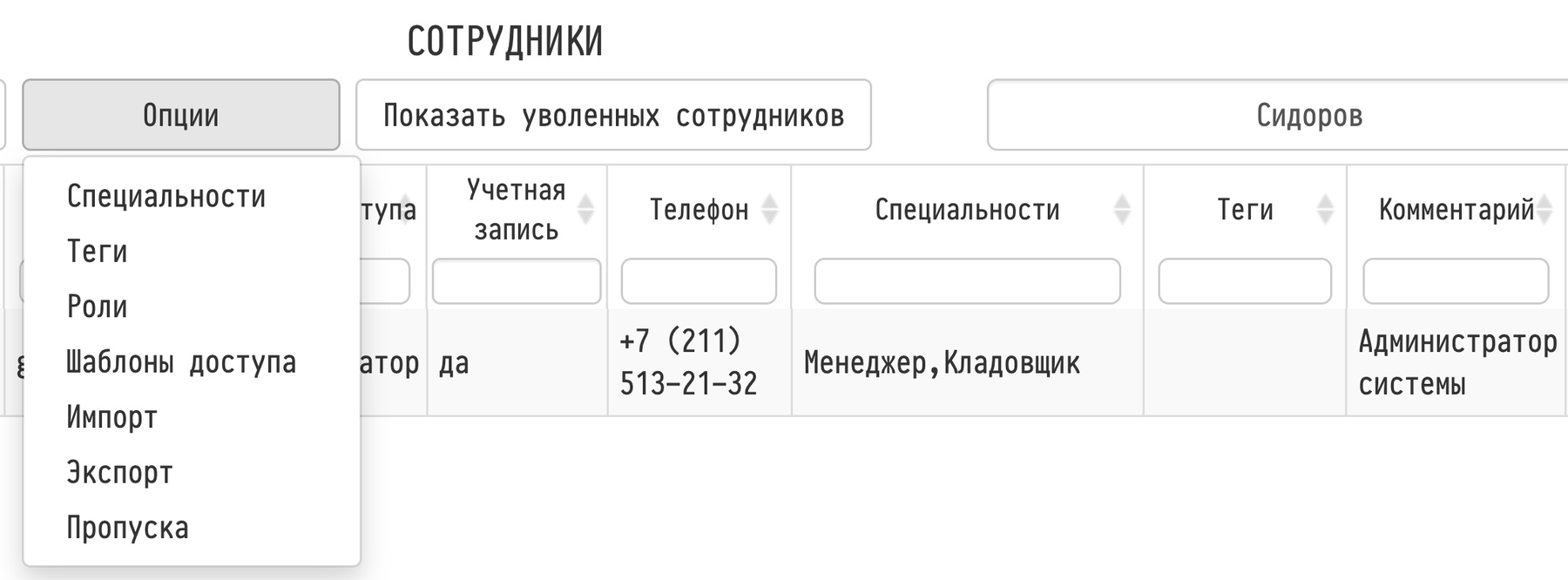
Откройте «Базы данных» → «Сотрудники», нажмите «Опции» и выберите «Импорт» или «Экспорт».
Обратите внимание. Кнопка «Опции» видна сотрудникам, у которых в шаблоне доступа открыт полный доступ к базе «Сотрудники».
Столбцы файла
Первая строка файла — заголовки, данные начинаются со второй строки. Столбцы идут в таком порядке:
«Фамилия» (обязательно), «Имя», «Отчество»;
паспорт: «Серия», «Номер», «Дата рождения», «Место рождения», «Выдан», «Прописка»;
загранпаспорт: «Фамилия», «Имя», «Номер», «Дата выдачи», «Дата окончания», «Кем выдан»;
водительские права: «Серия», «Номер», «Категория», «Личный транспорт»;
«Телефон» и «E-mail» — несколько значений пишите в одной ячейке через точку с запятой, например «+79998887766;+79998887765»;
«Комментарий».
Экспорт
На странице «Сотрудники экспорт» отметьте в блоке «Персонал» нужных людей (флажок в заголовке блока отмечает всех) и нажмите «Скачать». Если никого не отмечать, выгрузятся все сотрудники. Уволенные сотрудники в выгрузку не попадают.
Скачается файл «персонал экспорт» с датой в названии. Его столбцы совпадают со столбцами импорта, поэтому файл можно отредактировать и загрузить обратно.
Если в карточке сотрудника заполнены ФИО по паспорту, в файл попадут они.
Импорт
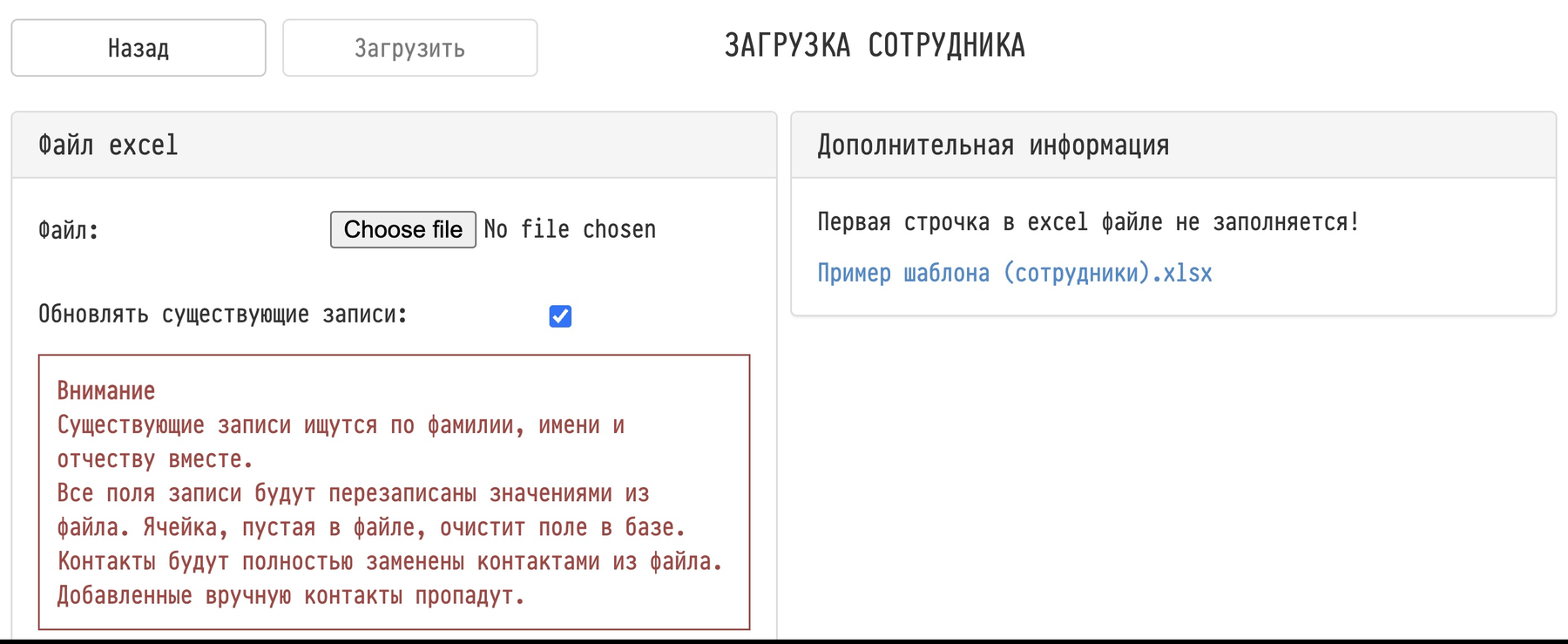
На странице «Загрузка сотрудника» скачайте пример по ссылке «Пример шаблона (сотрудники).xlsx» в блоке «Дополнительная информация» — в нём уже есть заголовки и строка-образец.
Заполните файл: одна строка — один сотрудник.
Выберите файл в поле «Файл» и нажмите «Загрузить».
После загрузки справа появится блок «Результаты загрузки»: сколько сотрудников добавлено и какие строки не загрузились и почему. Например, строка без фамилии, имени и отчества не загрузится, а сотрудник, который уже есть в базе, будет отмечен как «Дубль».
Новые сотрудники загружаются без логина и шаблона доступа. Чтобы сотрудник мог входить в систему, откройте его карточку и настройте доступ — см. Добавление пользователей. Специальности, теги и ставки тоже задаются в карточке — см. Добавление сотрудников.
Обновление существующих сотрудников
Чтобы поправить данные тех, кто уже есть в базе, включите флажок «Обновлять существующие записи». Сотрудник считается найденным, если у него совпадают фамилия, имя и отчество.
При обновлении все поля сотрудника перезаписываются значениями из файла: пустая ячейка очистит поле в карточке, а телефоны и почты будут полностью заменены теми, что в файле. Права доступа, специальности и теги при этом не меняются.