Расходные материалы на площадке
Расходные материалы ведут себя на складе иначе, чем оборудование: часть уезжает на проект и тратится там, часть возвращается. На экране склада проекта для них есть отдельные действия — вернуть остаток, перевезти на другой проект или отметить потерю.
Где это
Откройте склад проекта: меню «Склад» → «Проекты» → карточка проекта (или кнопка «Новый склад» на вкладке «Склад» проекта). Действия доступны, когда включён режим работы — кнопка со значком «▶» на панели над колонками статусов.
Расходные материалы, которые находятся в статусе с местоположением «Площадка», отмечены значком «Истрачено на площадке». Пока материал на площадке, система считает его израсходованным на проекте — если что-то осталось, верните это на склад одним из действий ниже.
Действия с одним материалом
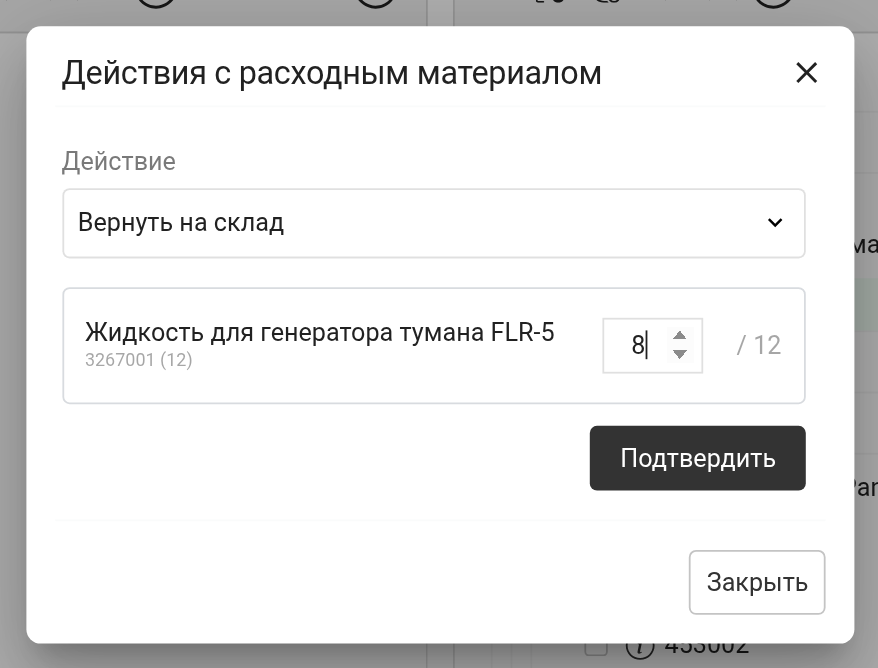
Нажмите на значок «Истрачено на площадке» у позиции. Откроется окно «Действия с расходным материалом». Выберите «Действие», укажите количество (не больше, чем на площадке) и нажмите «Подтвердить».
«Вернуть на склад» — указанное количество переходит в следующий статус, то есть принимается обратно на склад;
«Вернуть на статус назад» — переносит количество в предыдущий статус, если отгрузили по ошибке;
«Переместить на другой проект» — перевозит остаток сразу на другой проект, минуя склад (см. ниже);
«Пометить как утерян» — указанное количество будет отмечено как утерянное.
Ко всем действиям, кроме «Вернуть на склад», можно добавить «Комментарий».
Массовая обработка
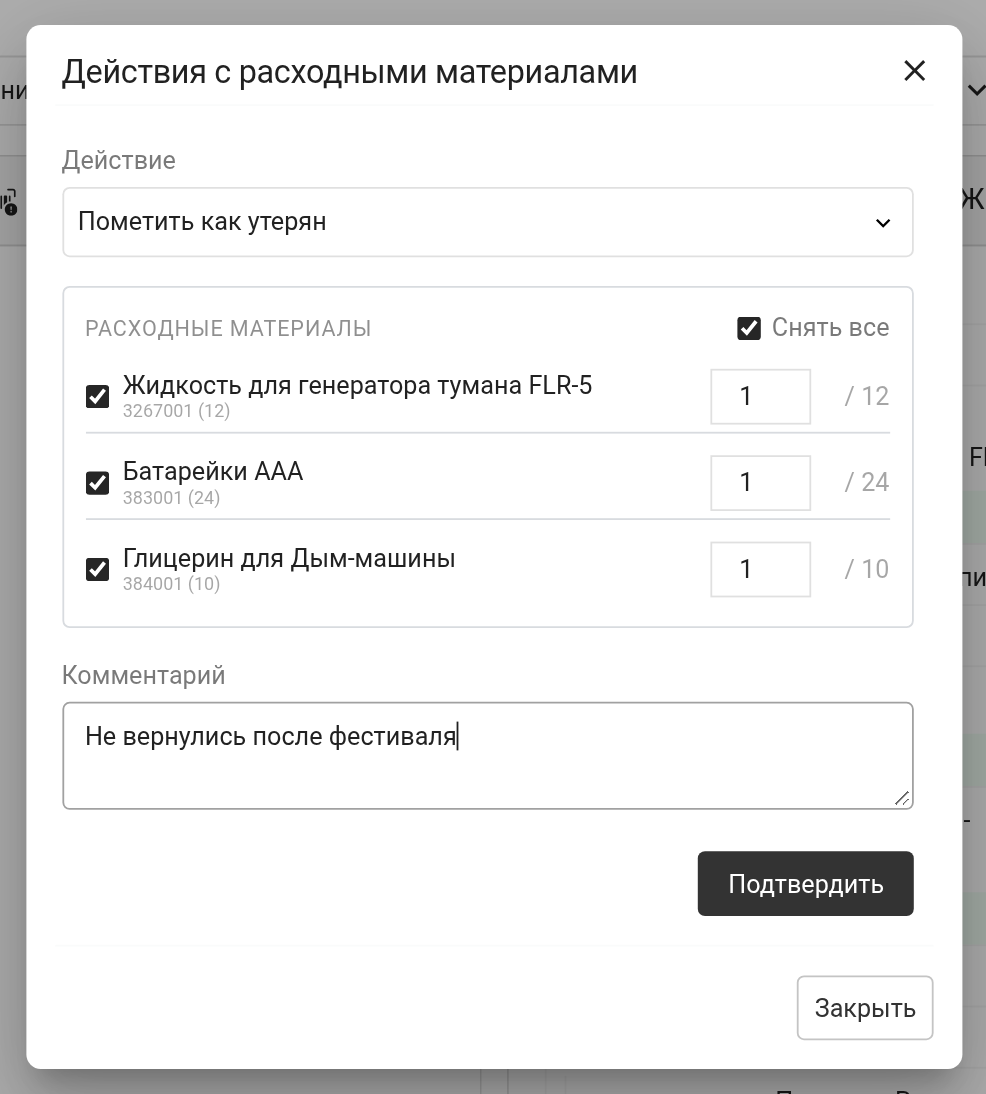
Если расходников на площадке много, обработайте их разом. В заголовке колонки статуса с местоположением «Площадка» нажмите значок «Массовая обработка расходных материалов». В окне «Действия с расходными материалами»:
выберите «Действие» — те же четыре варианта;
в списке «Расходные материалы» отметьте нужные позиции («Выбрать все» / «Снять все») и у каждой укажите количество;
нажмите «Подтвердить».
Если в колонке нет расходных материалов, окно покажет «Нет расходных материалов в этом статусе».
Перемещение на другой проект
При действии «Переместить на другой проект» выберите:
«Проект» — куда везёте;
«Статус на складе» — в каком статусе материал окажется в том проекте;
«Действие»: «Добавить новую позицию» — в целевом проекте создаются новые позиции; «Привязать к имеющимся» — система ищет в проекте свободные позиции без артикулов и прикрепляет материал к ним, а для остатка создаёт новые;
«Лист» — куда добавлять. Для «Добавить новую позицию»: «Отгрузка» (новые позиции на листе «Отгрузка») или конкретный лист. Для «Привязать к имеющимся»: «Любой лист» (поиск по всем листам по порядку, кроме «Отгрузки») или конкретный лист; излишки в обоих случаях попадают на лист «Отгрузка».
Действия доступны только для расходных материалов, которые сейчас на площадке. Если материал уже перемещён с этого проекта на другой, действий у него нет — он отмечен как «Перемещен на проект» с номером проекта.
Как устроены статусы склада и их местоположение — в статье Статусы склада. Возврат оборудования сразу по нескольким проектам — в статье Массовый возврат оборудования.