Оповещения
Оповещения сообщают сотруднику об изменениях в проектах: создан новый проект, поменялись даты, сотрудника назначили на смену, пришла оплата. Оповещение может прийти в саму Голову, на электронную почту и в Telegram.
Настройка идёт в два шага:
администратор в шаблоне доступа решает, о каких событиях сотрудники с этим шаблоном вообще могут получать оповещения;
сотрудник в личном кабинете выбирает, о чём из разрешённого и куда ему писать.
Шаг 1. Шаблон доступа
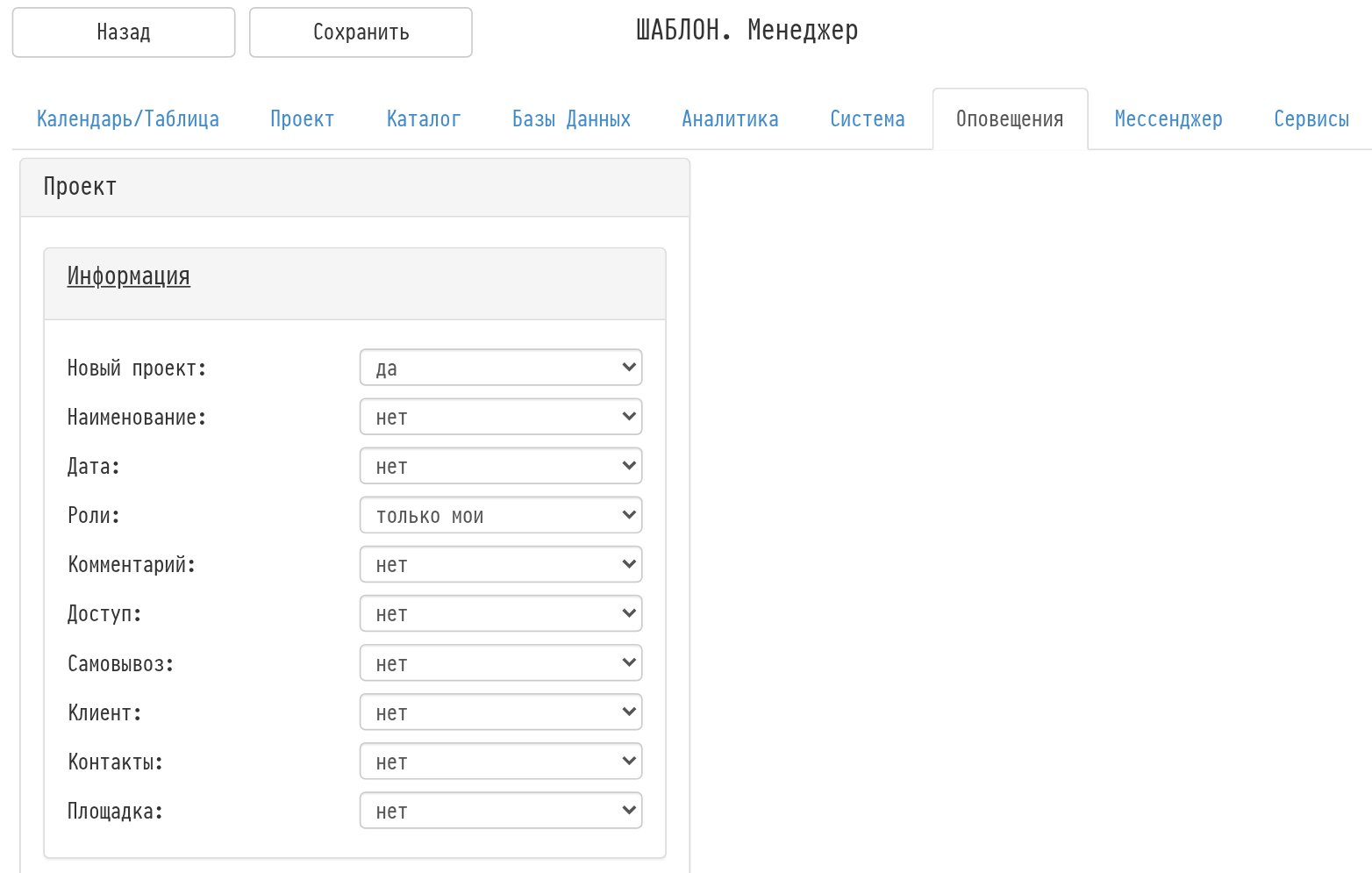
Откройте шаблон доступа и перейдите на вкладку «Оповещения». Как найти шаблоны — в статье «Шаблоны доступа».
На вкладке блок «Проект» с разделами, как в самом проекте. Каждый раздел раскрывается кликом по названию:
«Информация» — «Новый проект», «Наименование», «Дата», «Роли», «Комментарий», «Доступ», «Самовывоз», «Клиент», «Контакты», «Площадка»;
«Планирование» — «Таймлайн», «Персонал», «Менеджмент», «Контакты», «Задачи», «Внештатные сотрудники», «Транспорт»;
«Смета» — «Статус»;
«Спецификация» — «Статус»;
«Финансы» — «Приход», «Расход», «Субаренда», «Персонал», «Транспорт», «Менеджмент», «Штрафы».
Для каждого события выберите значение:
«да» — оповещения об этом событии разрешены;
«нет» — запрещены;
у части событий вместо «да» есть два варианта: «все» — оповещать о любом таком изменении, «только мои» — только когда изменение касается самого сотрудника. Например, для «Персонал» в «Планировании» с вариантом «только мои» сотрудник узнает, только если его самого назначили на смену или убрали со смены. Для «Транспорт» — если изменение касается его автомобиля.
По умолчанию все события выключены. Сохраните шаблон.
Шаг 2. Личный кабинет сотрудника
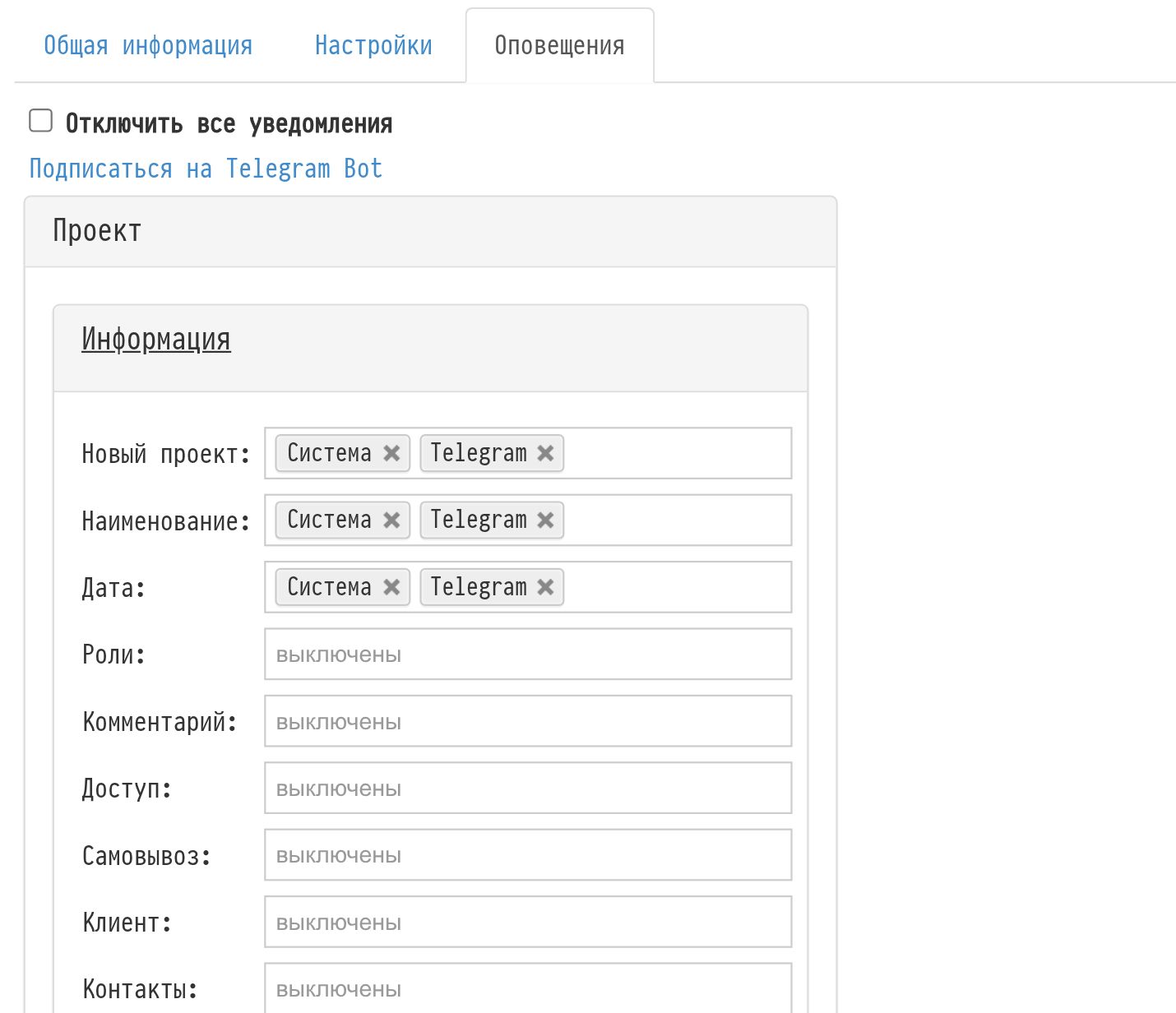
Каждый сотрудник настраивает оповещения сам. Откройте личный кабинет (значок «Личный кабинет» в шапке) и перейдите на вкладку «Оповещения». Здесь видны только те события, которые разрешены в шаблоне доступа.
Напротив каждого события выберите один или несколько каналов:
«Система» — оповещение появится в Голове, под значком колокольчика в шапке;
«E-mail» — письмо на вашу почту;
«Telegram» — сообщение от бота Головы.
Если каналы не выбраны, в поле написано «выключены» — о таком событии вы ничего не получите. Нажмите «Сохранить» вверху страницы.
Почта
Письма приходят на адрес, у которого стоит отметка «Для уведомлений». Адреса настраиваются на вкладке «Общая информация» личного кабинета, в блоке «E-mail». Подробнее — в статье «Добавление сотрудников».
Telegram
Чтобы получать оповещения в Telegram, на вкладке «Оповещения» нажмите ссылку «Подписаться на Telegram Bot». Откроется бот Головы — запустите его. После этого канал «Telegram» начнёт работать.
Как временно отключить всё
Поставьте галочку «Отключить все уведомления» и сохраните. Выбранные каналы при этом не сбрасываются: снимите галочку — и оповещения снова будут приходить как раньше.
Где смотреть оповещения в системе
Нажмите на значок колокольчика в шапке. Цифра на нём показывает, сколько пришло новых оповещений. В списке хранятся оповещения за последний месяц.