Позиции и артикулы в спецификации
В блоке «Спецификация» справа от дерева каталога находится таблица с составом проекта. Здесь технический директор или кладовщик решает, какие именно приборы поедут на мероприятие: добавляет позиции, меняет количество и назначает артикулы. Ниже — как устроена таблица и что в ней можно сделать.
Листы и вкладка «Сводная»
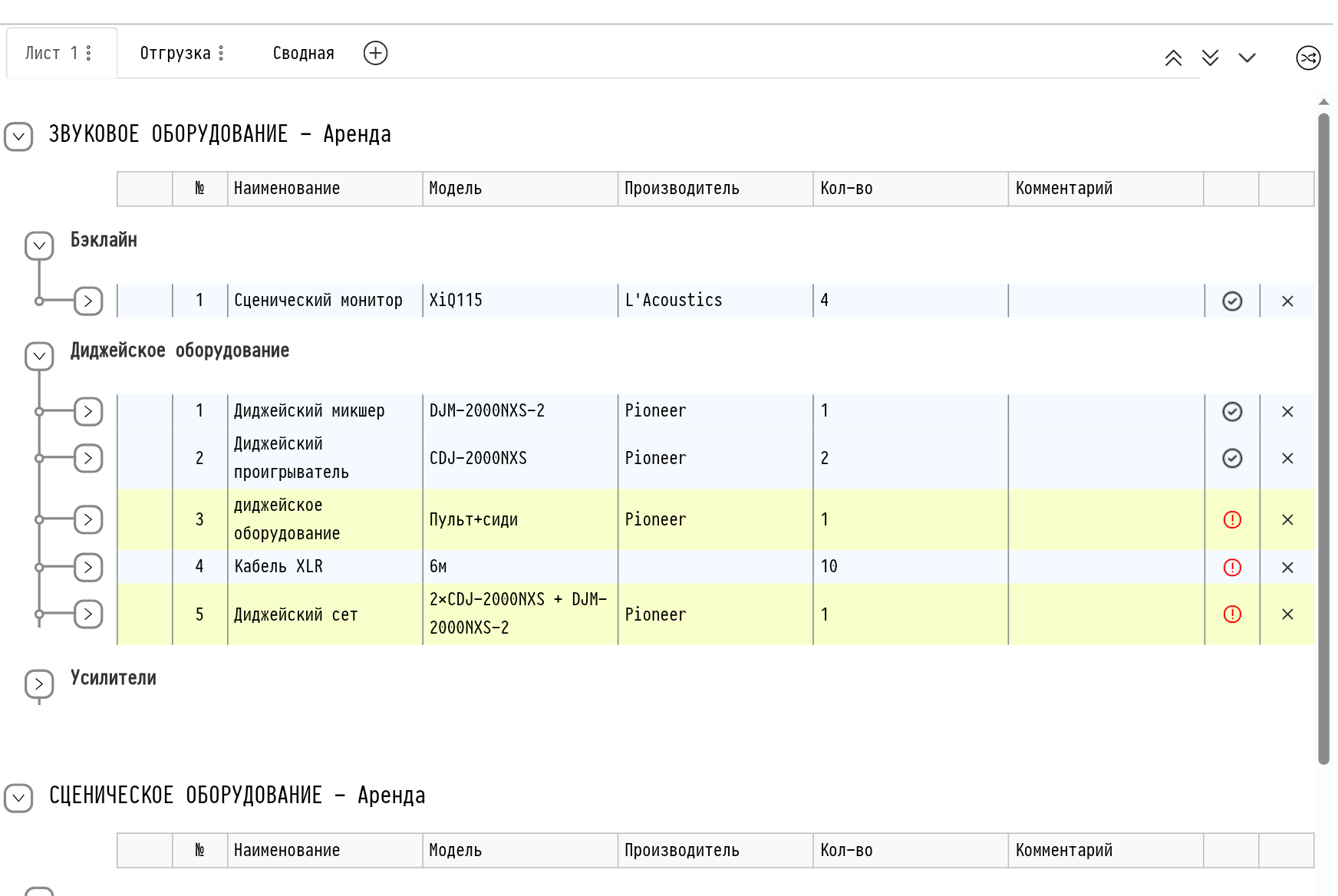
Над таблицей расположены вкладки листов. Листы спецификации повторяют листы сметы: у каждого листа сметы есть парный лист спецификации. Как устроены пары листов и что можно делать с листом — в статье «Действия с листом спецификации».
Последняя вкладка — «Сводная». На ней собраны позиции всех листов проекта сразу. На «Сводной» удобно проверить весь состав и назначить артикулы, не переключаясь между листами. Количество на «Сводной» не меняется: рядом с цифрой стоит значок с подсказкой «На соответствующих листах можно менять кол-во».
Отдельной вкладки «Артикулы» больше нет. Артикулы назначаются прямо в таблице — в раскрывающемся списке позиции.
Как устроена таблица
Таблица построена так же, как каталог. Уровня «Состав», которым раньше группировали артикулы, больше нет: позиции идут сразу внутри разделов.
Раздел и подраздел каталога. Строки-заголовки, которые сворачиваются стрелкой слева.
Позиция. Строка с колонками «№», «Наименование», «Модель», «Производитель», «Кол-во» и «Комментарий». Значок в конце строки показывает, хватает ли оборудования: зелёная галочка — всё в порядке, красный восклицательный знак — позиция обеспечена не полностью. Крестик удаляет позицию.
Составляющие позиции. Раскройте позицию стрелкой слева. Для комплекта здесь видны все его составляющие, для обычной позиции — она сама. Колонка «Кол-во/Субаренда» показывает, сколько единиц нужно и сколько из них берётся в субаренду. Колонки RT, R, T, NT и N показывают бронь и дефицит. Наведите на заголовок колонки, чтобы увидеть подсказку, а по клику на цифру откроется подробная информация о брони.
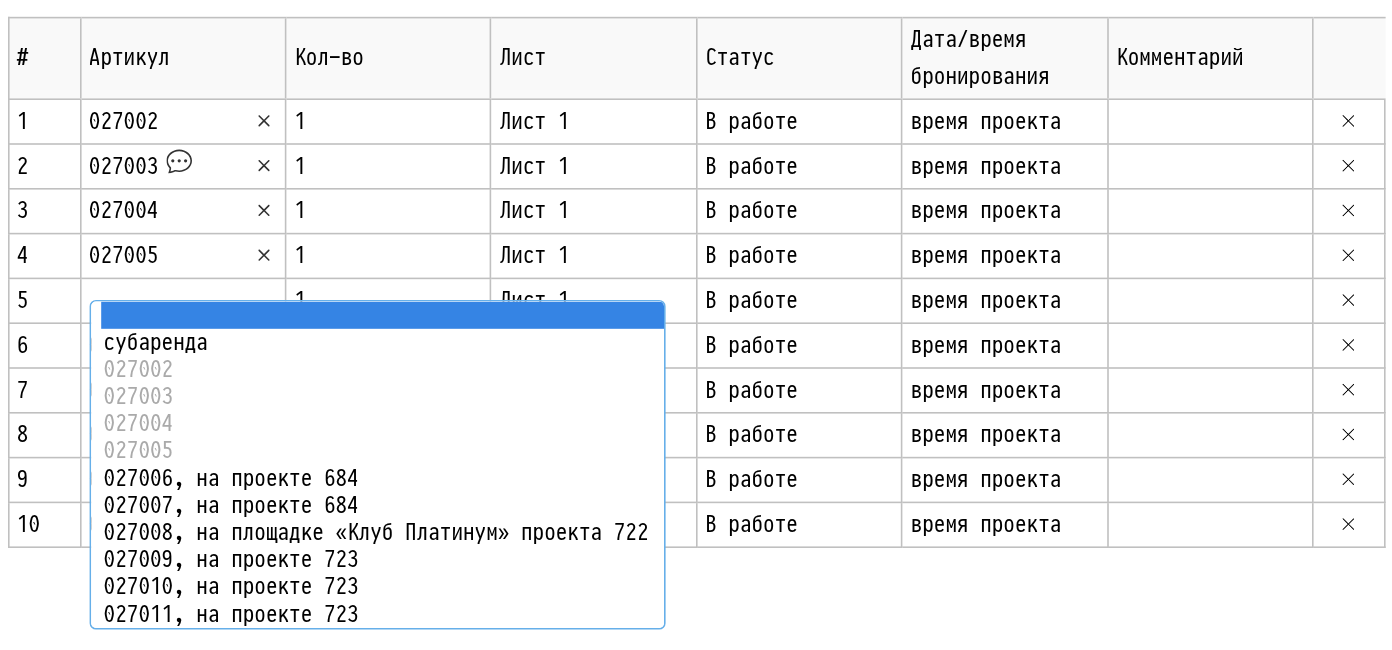
Артикулы. Раскройте составляющую ещё раз — появится список конкретных единиц: «Артикул», «Кол-во», «Лист», «Статус», «Дата/время бронирования» и «Комментарий».
Иконки над таблицей справа сворачивают и разворачивают все уровни сразу или разворачивают таблицу до разделов.
Добавление позиций
Позиции добавляются из дерева каталога слева. Найдите позицию через поиск или в дереве, укажите количество в поле рядом с ней и нажмите на значок «+». У комплекта два значка: «разбить по позициям» и «одной строкой».
Если в проекте несколько листов и вы работаете на вкладке «Сводная», система спросит, на какой лист добавить позицию, — окно «Выбор вкладки при добавлении». На вкладке листа позиция сразу попадает на этот лист.
Добавление прямо в позицию
Комплектующие и другие позиции можно добавить не отдельной строкой, а внутрь уже существующей позиции. Например, к радиомикрофону добавить запасной комплект батареек или кабель.
Раскройте в таблице нужную позицию. Остальные позиции должны быть свёрнуты.
В дереве каталога слева нажмите «+» у той позиции, которую нужно добавить.
Добавленная позиция появится среди составляющих раскрытой позиции.
Если раскрыто больше одной позиции, система не поймёт, куда добавлять, и покажет сообщение «Добавление возможно если раскрыта только одна комплектация или закрыты все комплектации для добавления новой позиции». Сверните лишние позиции и повторите.
Если нужного оборудования в каталоге нет, добавьте его пустой строкой — значок «+» справа от поиска над деревом. Подробнее — в статье «Спецификация».
Изменение количества и комментария
Чтобы поменять количество, кликните на цифру в колонке «Кол-во» прямо в таблице. Цифра превратится в поле ввода. Введите новое значение и нажмите Enter или кликните в любое другое место. Так же меняется количество у составляющих позиции и правится комментарий.
Если поставить у позиции количество 0, система предложит удалить позицию.
Отрицательное количество ввести нельзя.
У комплектующих и расходных материалов в строке артикула количество выделено жирным. Кликните на него, чтобы разбить строку на несколько частей, — например, если часть кабелей поедет с другим статусом или в другое время. Подсказка рядом: «Нажмите на цифру, чтобы создать несколько строк и иметь возможность применить к ним разные действия».
Назначение артикулов
Раскройте позицию и её составляющую до списка артикулов. В строке, где артикул ещё не назначен, нажмите на значок «…» справа. Откроется список свободных артикулов — выберите нужный. Назначить артикулы можно и на листе, и на вкладке «Сводная».
Чтобы снять назначенный артикул, нажмите крестик «удалить» рядом с его номером. Номер артикула — это ссылка: по клику его карточка откроется в каталоге в новой вкладке.
Если артикулы не важны, их можно расставить автоматически. Нажмите над таблицей справа значок «назначить случайные артикулы» и подтвердите действие кнопкой «Назначить». Система назначит артикулы всем строкам, где их пока нет.
Случайное назначение отменить нельзя. Артикулы назначаются только на тех статусах склада, у которых в местоположении указан «Склад». Назначить артикул оборудованию, которое уже на площадке, нельзя.
Время бронирования
В колонке «Дата/время бронирования» у артикула написано «время проекта» или свой период. Кликните по нему, чтобы задать отдельное время брони для этой единицы. Время сразу для всего листа задаётся в меню листа — пункт «Время бронирования».
Обратите внимание. Сотрудник с доступом к спецификации «только чтение» видит таблицу, но не может менять количество, комментарии и артикулы.