Проект со склада
Бывает, что клиент приезжает на склад раньше, чем менеджер успел составить смету, или оборудование забирают «прямо сейчас». Для таких случаев есть «Проект со склада»: проект создаётся сразу готовым к отгрузке, кладовщик сканирует то, что реально уезжает, а смета собирается из отсканированного.
Как создать проект со склада
В календаре: кликните по свободному месту в нужном дне и выберите «Проект со склада».
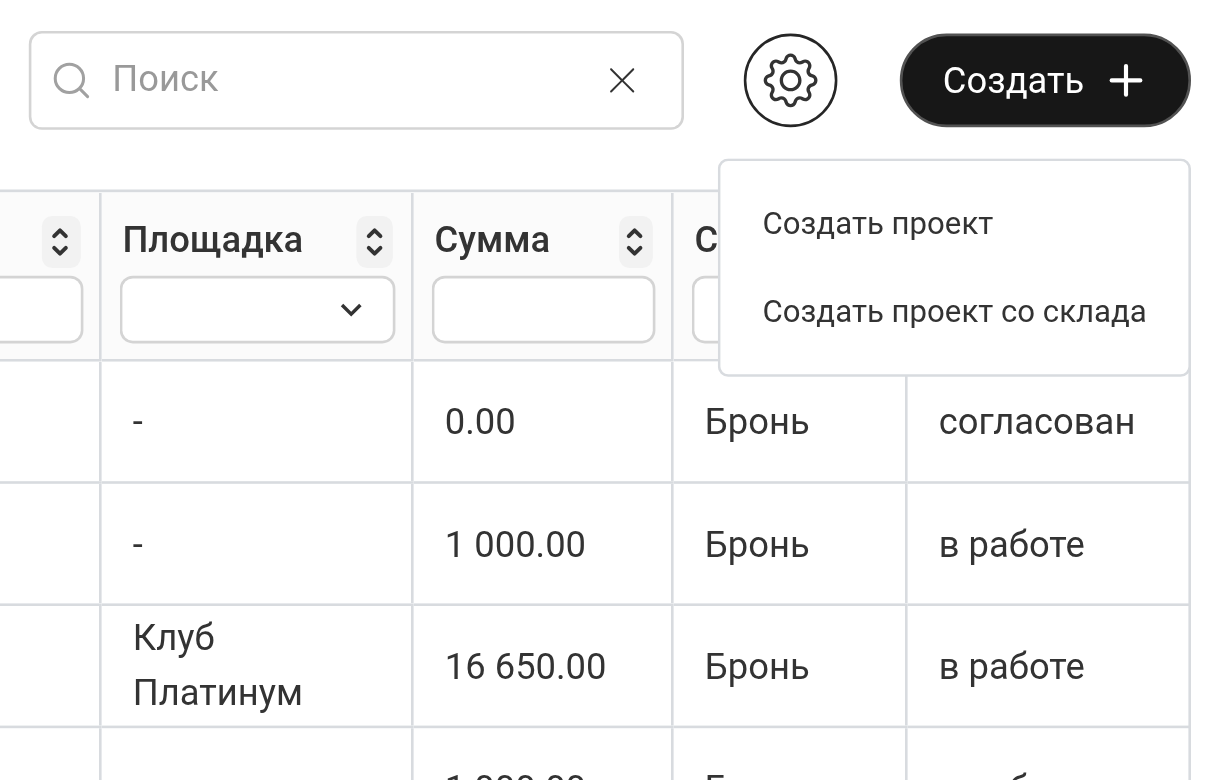
В таблице «Проекты»: нажмите «Создать» и выберите «Создать проект со склада».
Проект создаётся на выбранную в календаре дату (из таблицы — на сегодня) и сразу открывается. В отличие от обычного проекта, он получает не стартовые статусы, а статусы, на которых уже работает склад:
статус сметы — первый статус с флагом «Спецификация»;
статус спецификации — статус с флагом «Склад».
Поэтому вкладка «Склад» доступна сразу, и проект виден кладовщикам в списке проектов склада. Как устроены флаги статусов — в статьях Статусы сметы и Статусы спецификации.
Обратите внимание. Пункт «Проект со склада» есть, только если склад входит в ваш тариф, а у сотрудника есть право создавать проекты и доступ к складу в шаблоне доступа.
Как отсканировать оборудование
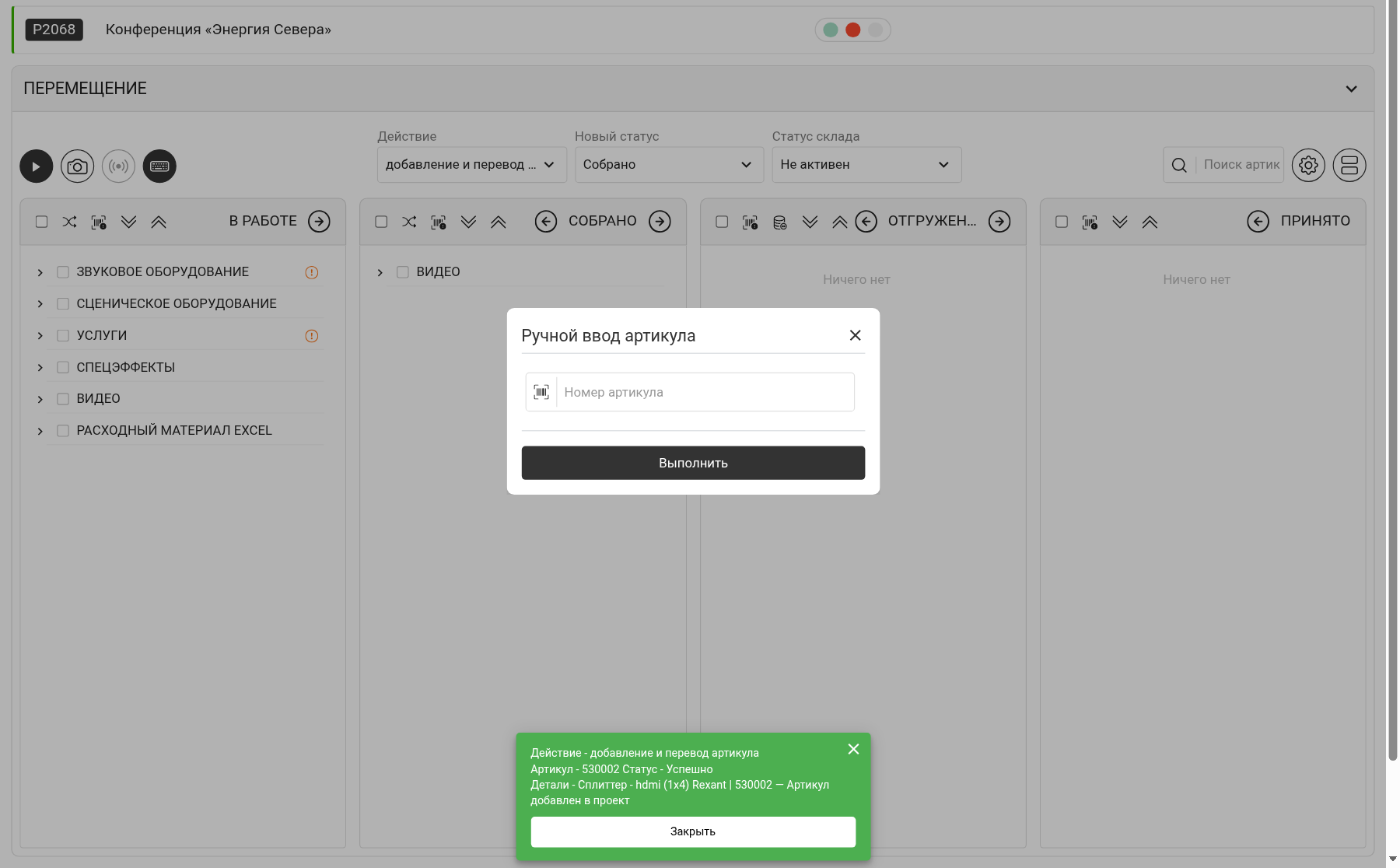
Откройте вкладку «Склад» проекта и запустите отгрузку кнопкой «▶» на панели блока «Перемещение».
В поле «Действие» выберите «добавление и перевод артикула». Поле «Старый статус» в этом режиме скрыто.
В поле «Новый статус» выберите, куда переводить оборудование, например статус отгрузки на площадку.
Сканируйте оборудование сканером, камерой, через RFID или вводите номера вручную.
Каждый артикул, которого ещё нет в проекте, добавляется в спецификацию на лист «Отгрузка» и сразу переходит в выбранный статус. Лист «Отгрузка» система создаёт сама при первом таком сканировании. Если артикул уже есть в проекте, он просто переходит в новый статус.
Подробнее о сканировании и других действиях — в статье Отгрузка и сканирование.
Добавить артикул не получится, если он неисправен, утерян, в ремонте, уже на площадке, входит в набор или занят в другом проекте — система покажет причину в сообщении и в логе сканера. Режим также не работает при приёмке с площадки на склад: принять оборудование, которого не было в проекте, можно только массовым возвратом.
Как перенести отсканированное в смету
Отсканированное оборудование попадает только в спецификацию. Чтобы выставить клиенту счёт и сформировать документы, перенесите его в смету.
Откройте вкладку «Спецификация» и найдите лист «Отгрузка».
Нажмите на три точки рядом с названием листа и выберите «Скопировать в смету».
Подтвердите копирование.
В смете появится лист с тем же названием и составом позиций. Цены подставятся из каталога с учётом блока цен проекта — проверьте их, при необходимости задайте скидку или коэффициент и сформируйте коммерческое предложение и документы как обычно.
Скопировать лист в смету можно только один раз. Если после этого досканировать оборудование, новые позиции в смету сами не попадут — добавьте их в смету вручную.
Подробнее о меню листа — в статье Действия с листом спецификации.