Сканер
«Сканер» помогает на складе за секунды узнать, что за единица оборудования у вас в руках: отсканируйте код — и откроется карточка артикула с фото, местом хранения и состоянием. Сканер не привязан к проекту и ничего не отгружает и не принимает: для этого есть вкладка «Склад» в проекте и «Массовый возврат».
Где находится
Откройте в верхнем меню «Склад» → «Сканер». Страница удобна на телефоне, планшете или терминале сбора данных (ТСД).
Пункт видят сотрудники, которым открыт склад и каталог: в шаблоне доступа на вкладке «Проект» в блоке «Склад» — «показать», на вкладке «Каталог» в строке «Модуль» — «показать».
В мобильном приложении то же самое находится на странице «Информация» — см. «Страница „Информация«».
Способы поиска
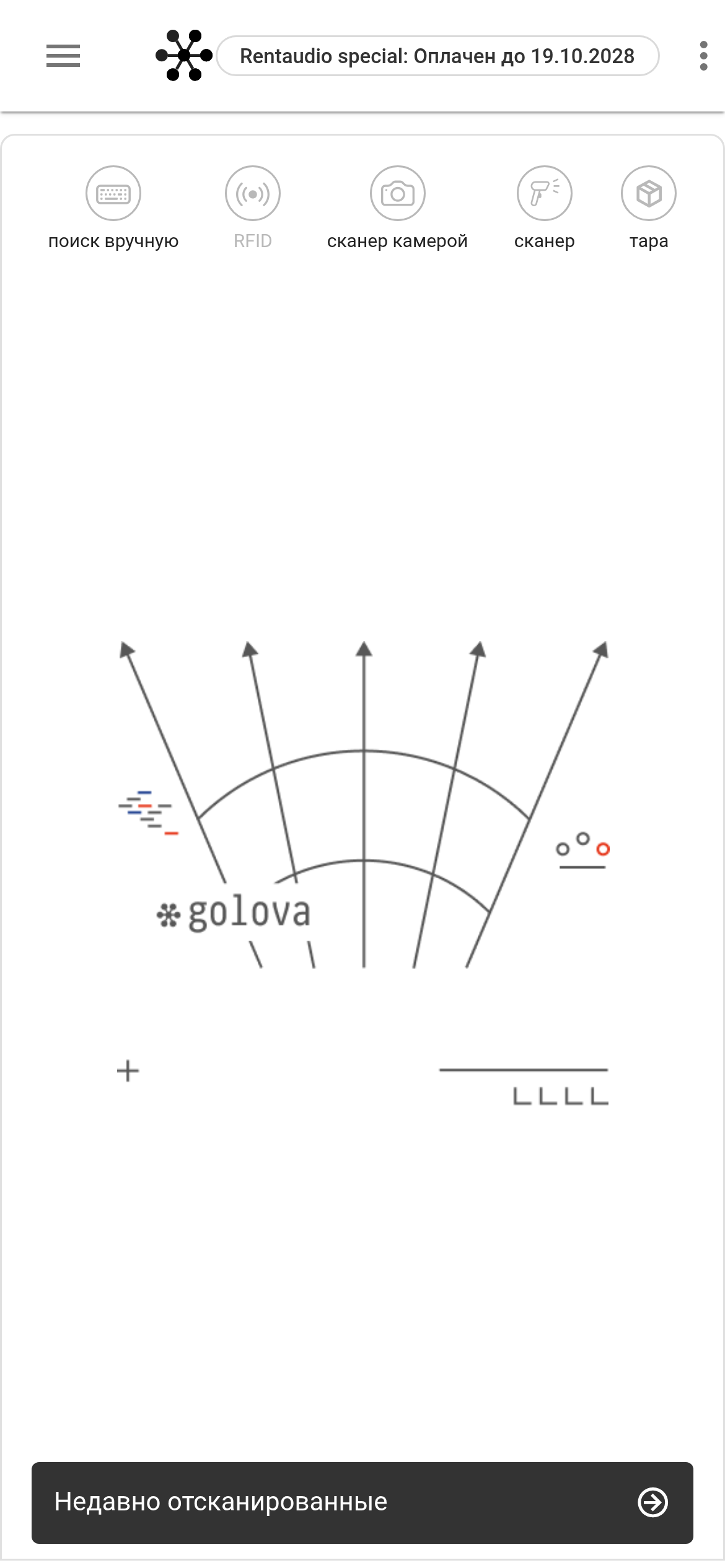
Вверху страницы пять кнопок:
поиск вручную (клавиатура) — введите номер артикула, если на единице нет кода или его не прочитать. Если такого артикула нет, появится сообщение «Артикул … не найден».
RFID — работает, если есть RFID-устройство: ТСД с RFID-модулем или приёмники на воротах склада. Иначе кнопка серая. Нажатие открывает настройки: для ТСД — «Мощность антенны» и «Громкость», для ворот — мощность каждой антенны и кнопка «Включить» / «Выключить». Когда антенна включена, достаточно поднести метку.
сканер камерой — наведите камеру телефона на штрихкод или QR-код.
сканер — внешний сканер штрихкодов, например по Bluetooth. В окне «Настройка сканера» нажмите «Включить» и сканируйте, когда появится «Оборудование готово. Можете приступить к сканированию».
тара — опись содержимого кофра или ящика RFID-антеннами, см. ниже.
Карточка артикула
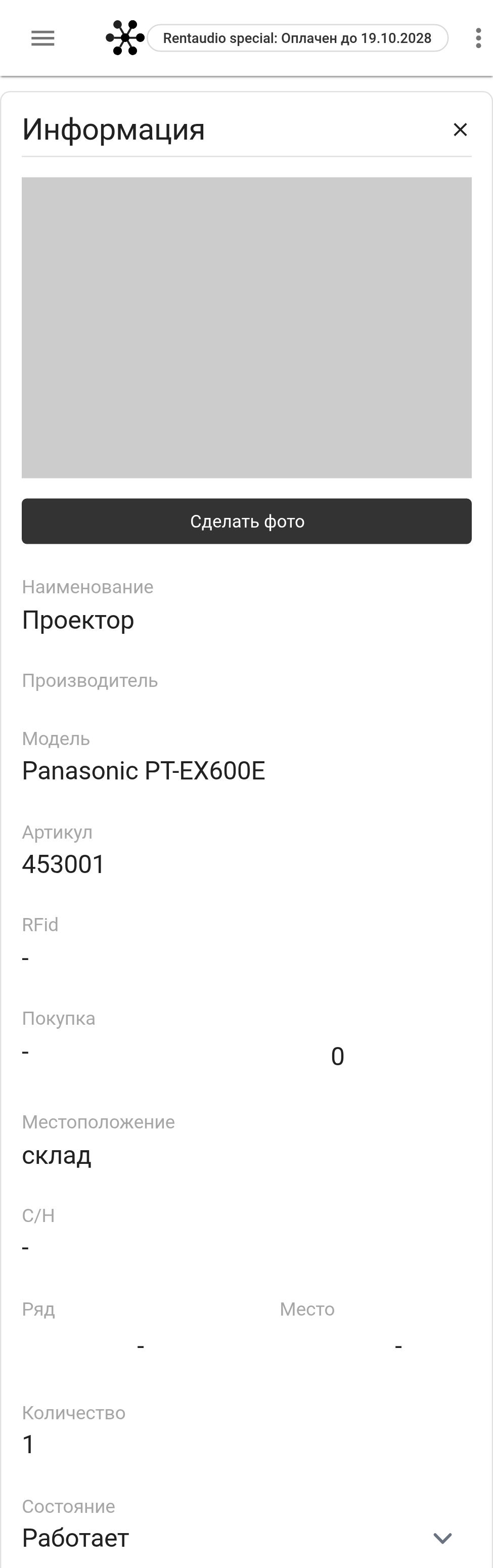
После сканирования открывается карточка артикула:
фотографии. Кнопка «Сделать фото» добавляет снимок с камеры, «Удалить» убирает отмеченные фото;
«Наименование», «Производитель», «Модель» и номер «Артикул»;
«RFid» — основная RFID-метка артикула; если меток несколько, остальные видны в строке «Доп. метки» (их правят в каталоге);
«Покупка» — дата и цена покупки, только для просмотра. Цену не видят сотрудники, которым цены в каталоге скрыты;
«Местоположение» — где единица сейчас;
«С/Н», «Ряд», «Место», «Количество», «Состояние»;
«Комментарий»;
«Параметры» — ширина, высота, глубина, мощность, вес и ток.
Изменения сохраняются сразу, как только вы поменяли поле, — появится «Успешно обновлено!». Править карточку могут сотрудники с полным доступом к каталогу, у остальных поля только для просмотра.
Чтобы привязать RFID-метку к артикулу, откройте его карточку и отсканируйте одну метку RFID-устройством. Система спросит «Назначить отсканированный RFID этому артикулу?». Подтвердите — появится «RFID … назначен артикулу …».
Недавно отсканированные
Ссылка «Недавно отсканированные» внизу страницы открывает список последних единиц, которые вы сканировали: фото, название и номер артикула. Нажмите на строку, чтобы снова открыть карточку.
Сканировать тару
Кнопка «тара» нужна, чтобы узнать, что лежит в закрытом кофре, не открывая его, или проверить, читаются ли метки. Ничего при этом не перемещается и не записывается.
В окне «Сканировать тару» отметьте антенны, к которым подвезли кофр. Ворота подписаны «ворота».
Нажмите «Начать». Список заполняется по мере чтения меток.
Нажмите «Стоп», когда список перестанет меняться. «Сбросить» очищает результат.
Вверху видно, сколько единиц найдено и сколько меток «не в каталоге». Если у единицы несколько меток, видно, сколько из них прочитано, например «меток 2 из 3». Сверху списка — метки не из каталога и единицы, которые прочитались меньше всего раз: их стоит проверить.
Обратите внимание. Если приёмники не подключены, в окне будет «Приёмники не настроены». Подключают их в настройках: шестерёнка «Настройки» → «RFID».