Мессенджер
Мессенджер — встроенный чат Golova. В нём можно переписываться с коллегами лично, вести общие комнаты, например для отдела или склада, и обсуждать проекты в чатах проектов. Вся переписка хранится в системе, внешний мессенджер для работы не нужен.
Как открыть
Нажмите иконку «Мессенджер» в шапке, рядом с остальными иконками главного меню. Мессенджер откроется на отдельной странице. Красный значок на иконке показывает число непрочитанных сообщений.
В мобильном приложении Golova мессенджер открывается из меню приложения — пункт «Мессенджер».
Иконку видят сотрудники, которым мессенджер открыт в шаблоне доступа (см. раздел «Права» ниже).
Список чатов
Слева — панель «Мессенджер» со списком чатов. Чаты сгруппированы: «Личные», «Группы», «Проекты» и «Маркет» (переписка с покупателями маркета). Иконки над списком фильтруют его: «Все», «Личные», «Группы», «Проектные группы», «Маркет». Поле «Поиск» ищет чат по названию. Число в красном кружке у чата — непрочитанные сообщения.
Переключатель «Чаты» / «Сотрудники» вверху панели открывает список коллег. Нажмите на сотрудника, чтобы открыть с ним личный чат: если переписки ещё не было, чат создастся.
Комнаты
Комната — общий чат для нескольких человек: отдела, склада, команды.
Нажмите «⊕» («Создать комнату») над списком чатов.
Введите «Название комнаты».
Отметьте «Добавить всех сотрудников» или выберите людей в поле «Сотрудники».
Нажмите «Создать». Выбранные сотрудники сразу окажутся в комнате, приглашение принимать не нужно.
Чтобы переименовать комнату, нажмите карандаш рядом с её названием. Переименовывать могут создатель комнаты и участники с расширенными правами.
Участники комнаты — на вкладке «Участники» правой панели. Там же «Добавить пользователя»: начните вводить имя и выберите сотрудника. Кнопка рядом с участником удаляет его из комнаты, «@» вставляет упоминание. В личный чат участников добавить нельзя.
Сообщения
Enter отправляет сообщение, Shift+Enter переносит строку.
Скрепка прикрепляет «Фото/Видео» или «Файл», можно несколько сразу. Кнопка микрофона записывает голосовое сообщение.
Меню «…» у сообщения: «Ответить», «Реакция», а для своих сообщений — «Редактировать» и «Удалить».
Чтобы упомянуть коллегу, нажмите «@» рядом с ним в списке участников. Нажатие на упоминание открывает личный чат с этим человеком.
Лупа в шапке чата — «Поиск по сообщениям». Вкладка «Медиа» правой панели собирает фото, видео, аудио и файлы чата.
Обратите внимание. Галочки у сообщения показывают, что оно отправлено, а не что его прочитали.
Чат проекта
У каждого проекта может быть свой чат: вся переписка по проекту хранится в одном месте.
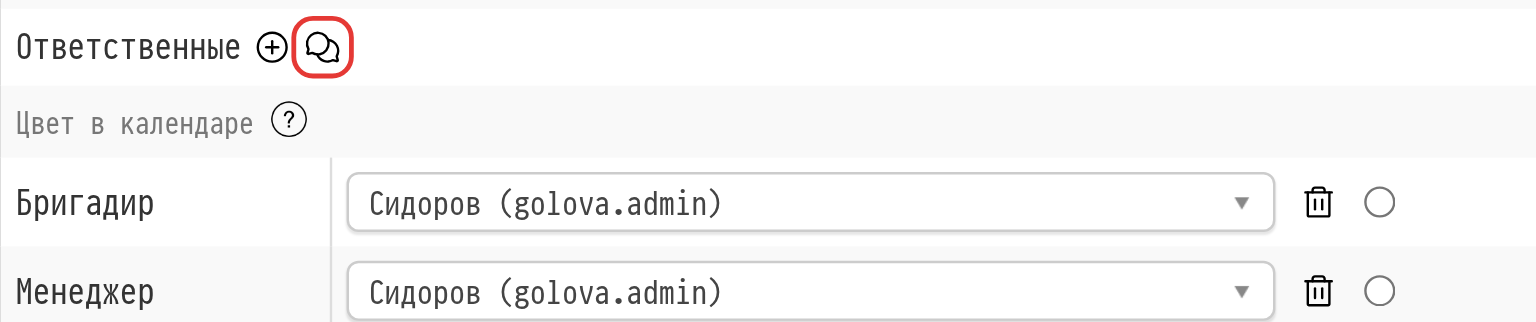
Чат создаётся на вкладке «Информация» проекта: иконка чата рядом с заголовком «Ответственные». Если чата ещё нет, подсказка у иконки — «Создать чат», если есть — «Открыть чат». Чат открывается в новой вкладке, в мессенджере он появится в группе «Проекты» с номером и названием проекта.
При каждом открытии чата через эту иконку в него добавляются:
сотрудники из поля «Доступ» проекта;
создатель проекта и «Ответственные»;
персонал и менеджмент проекта со вкладки «Планирование»;
сотрудник, который открыл чат.
Сотрудники, назначенные на проект позже, попадут в чат, когда его снова откроют иконкой на вкладке «Информация». Если убрать сотрудника из проекта или из поля «Доступ», из чата он не удаляется — при необходимости удалите его вручную на вкладке «Участники».
Создать чат проекта может сотрудник с правом создавать чат-комнаты. Открыть уже созданный — любой, кому виден мессенджер и сам проект.
Права
Доступ к мессенджеру настраивается в шаблоне доступа: «Базы данных» → «Сотрудники» → «Опции» → «Шаблоны доступа», вкладка «Мессенджер». Подробнее о шаблонах — в статье Создание нового шаблона.
«Мессенджер» — «показать» или «скрыть» модуль у сотрудника.
«Создание чат-комнат» — «разрешить» или «запретить».
Сотрудник без права создания только участвует в чатах, куда его добавили. Он не может создавать комнаты и чаты проектов, начинать личный чат через список «Сотрудники» и не видит вкладку «Участники».
Гости
Гостевые пользователи — например, подрядчики и внешние участники — тоже могут пользоваться мессенджером. В шаблоне гостя есть только настройка «Мессенджер» — «показать» или «скрыть». Создавать комнаты гость не может, но пишет во всех чатах, куда его добавили, в том числе в чат проекта, если он назначен в нём ответственным или стоит в персонале.
Уведомления
О новых сообщениях мессенджер сообщает push-уведомлениями.
В браузере Golova сама попросит разрешение на уведомления. Разрешите их, и уведомления о сообщениях будут приходить, даже когда вкладка с мессенджером закрыта. Нажатие на уведомление открывает нужный чат.
В мобильном приложении Golova на Android уведомление показывает отправителя, чат и начало сообщения. Нажатие открывает чат в приложении.
Отключить уведомления можно в настройках браузера или телефона, отдельной настройки в Golova нет.