Вкладка Информация
Это основная вкладка карточки оборудования. Сюда вносится вся ключевая информация: наименование, модель, производитель, фотография и цены.
В правом верхнем углу вкладки две иконки. «История позиции» открывает журнал изменений этой позиции: кто, когда и что менял. «календарь» показывает, когда, на каких проектах и в каком количестве было задействовано это оборудование. Обе страницы открываются в новой вкладке браузера.
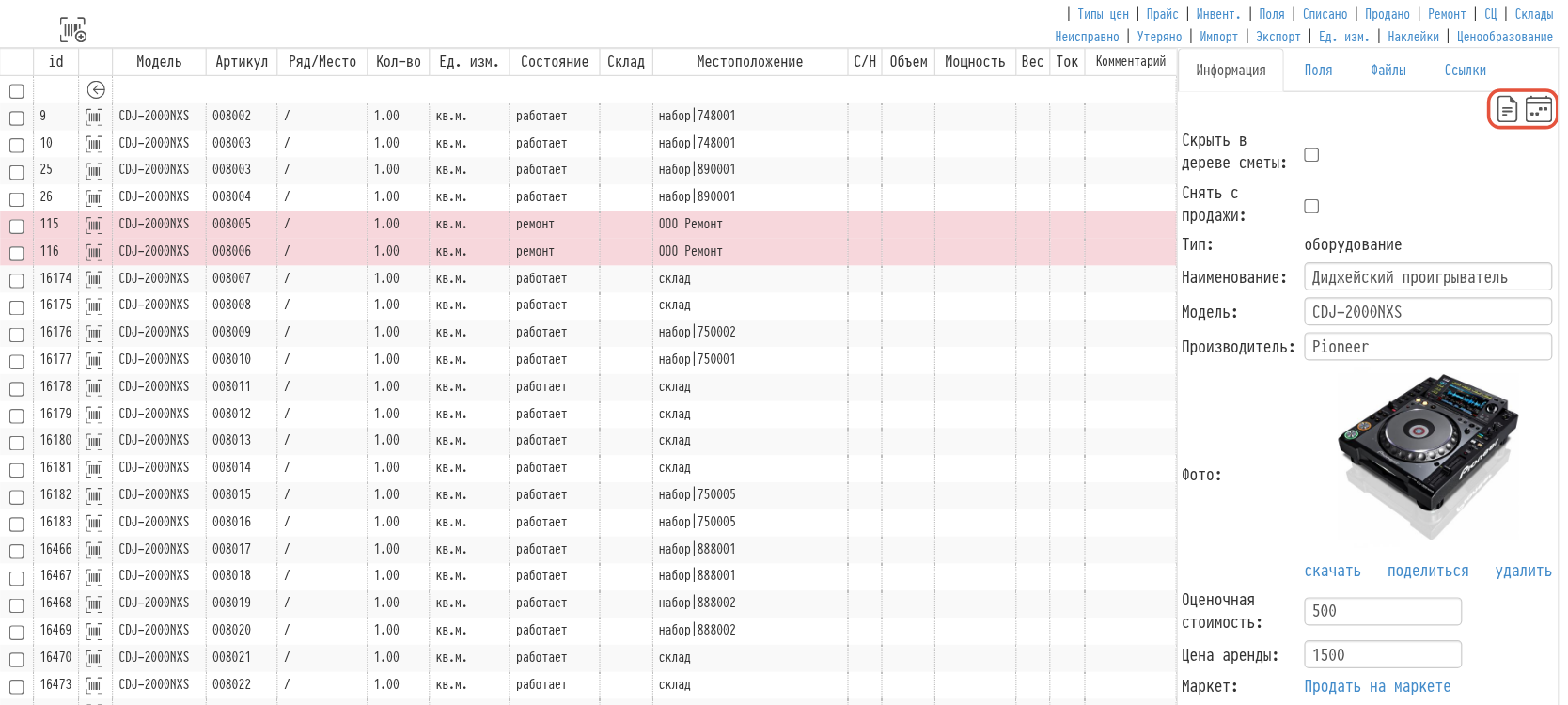
Скрыть в дереве сметы — позиция остаётся в каталоге, но не предлагается при добавлении в смету.
Снять с продажи — позицию нельзя добавить в смету отдельной строкой. Внутри комплектов она остаётся.
Наименование, Модель, Производитель и Фото — то, что клиент увидит в коммерческом предложении.
Оценочная стоимость — используется в документах типа «Акт приёма-передачи», «Акт передачи на ответственное хранение» и других, где важно указать стоимость передаваемого имущества.
Цена аренды — цена аренды этого оборудования для клиента. Она попадает в коммерческие предложения, договоры и другие документы.
Маркет — ссылка «Продать на маркете» создаёт объявление на Голова.Маркете на основе этой позиции.
Если в аккаунте настроены типы цен, ниже основной цены для каждого типа появляется своё поле «Цена аренды» под названием типа.
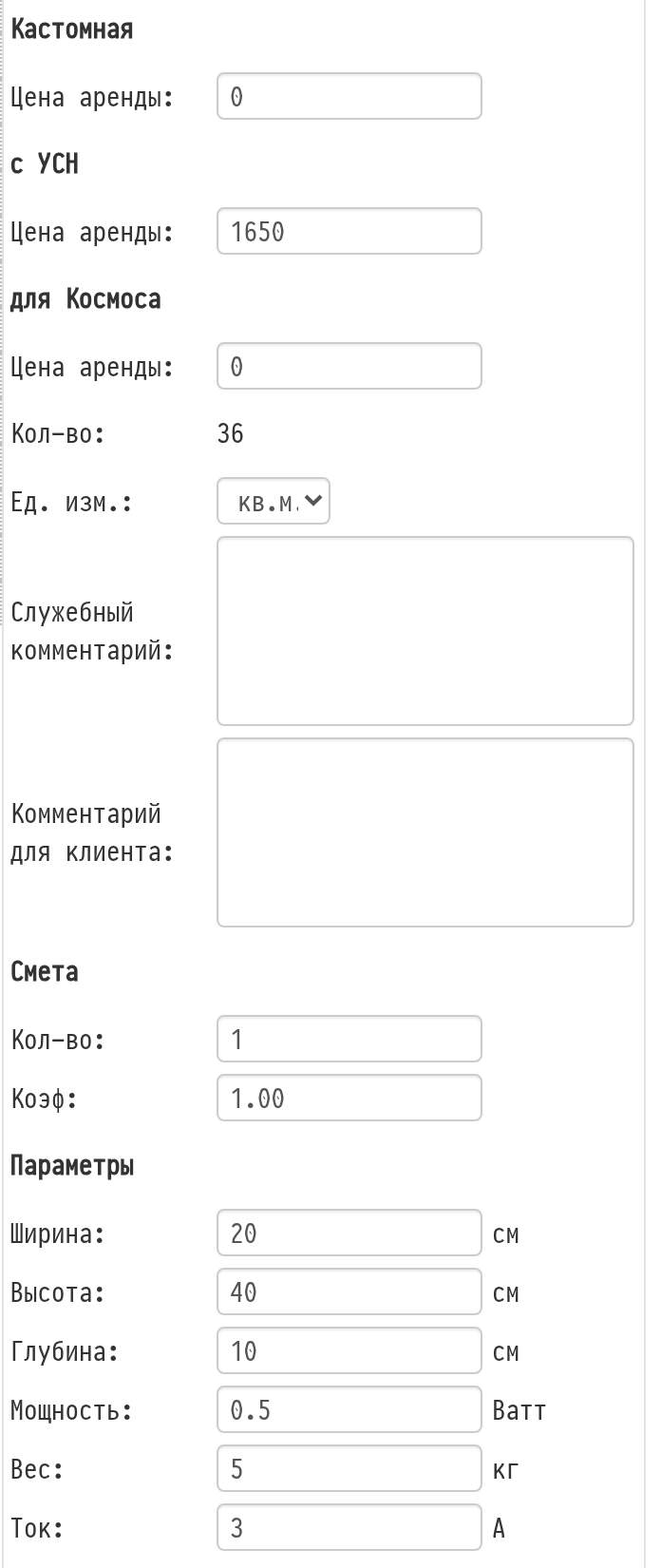
Кол-во — сколько единиц (артикулов) этого оборудования есть в каталоге. Считается само.
Ед. изм. — в чём измеряется оборудование: штуки, квадратные метры, погонные метры и т. п. Единицы создаются в пункте «Ед. изм.» верхнего меню Каталога. Там же можно указать, какую единицу использовать по умолчанию.
Служебный комментарий — виден всем пользователям с доступом к Каталогу.
Комментарий для клиента — при добавлении позиции в смету подставляется в клиентский комментарий строки сметы и попадает в коммерческое предложение.
Смета — «Кол-во» и «Коэф», с которыми позиция по умолчанию добавляется в смету.
Параметры — «Ширина», «Высота», «Глубина», «Мощность» (Ватт), «Вес» и «Ток». По ним считаются итоговые объём, вес и энергопотребление оборудования в проектах.
К оборудованию можно добавить свои поля — это делается на вкладке «Поля». Чтобы добавленные поля появились на вкладке «Информация», откройте карточку позиции заново.