Вкладка Информация артикула
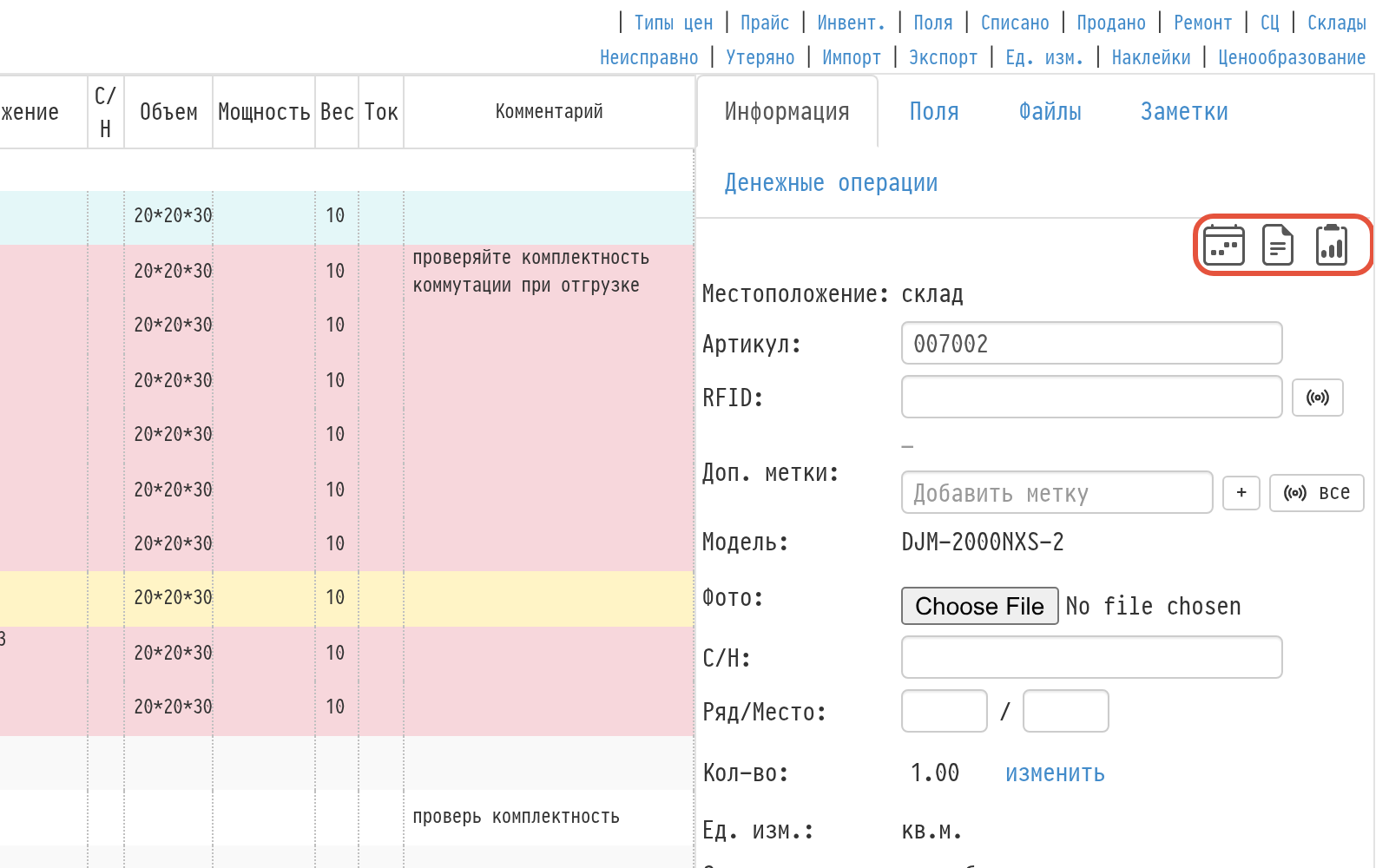
У карточки артикула пять вкладок: «Информация», «Поля», «Файлы», «Заметки» и «Денежные операции». В правом верхнем углу вкладки «Информация» расположены три иконки — «календарь», «история артикула» и «история перемещения по проектам». Каждая открывает страницу в новой вкладке браузера.
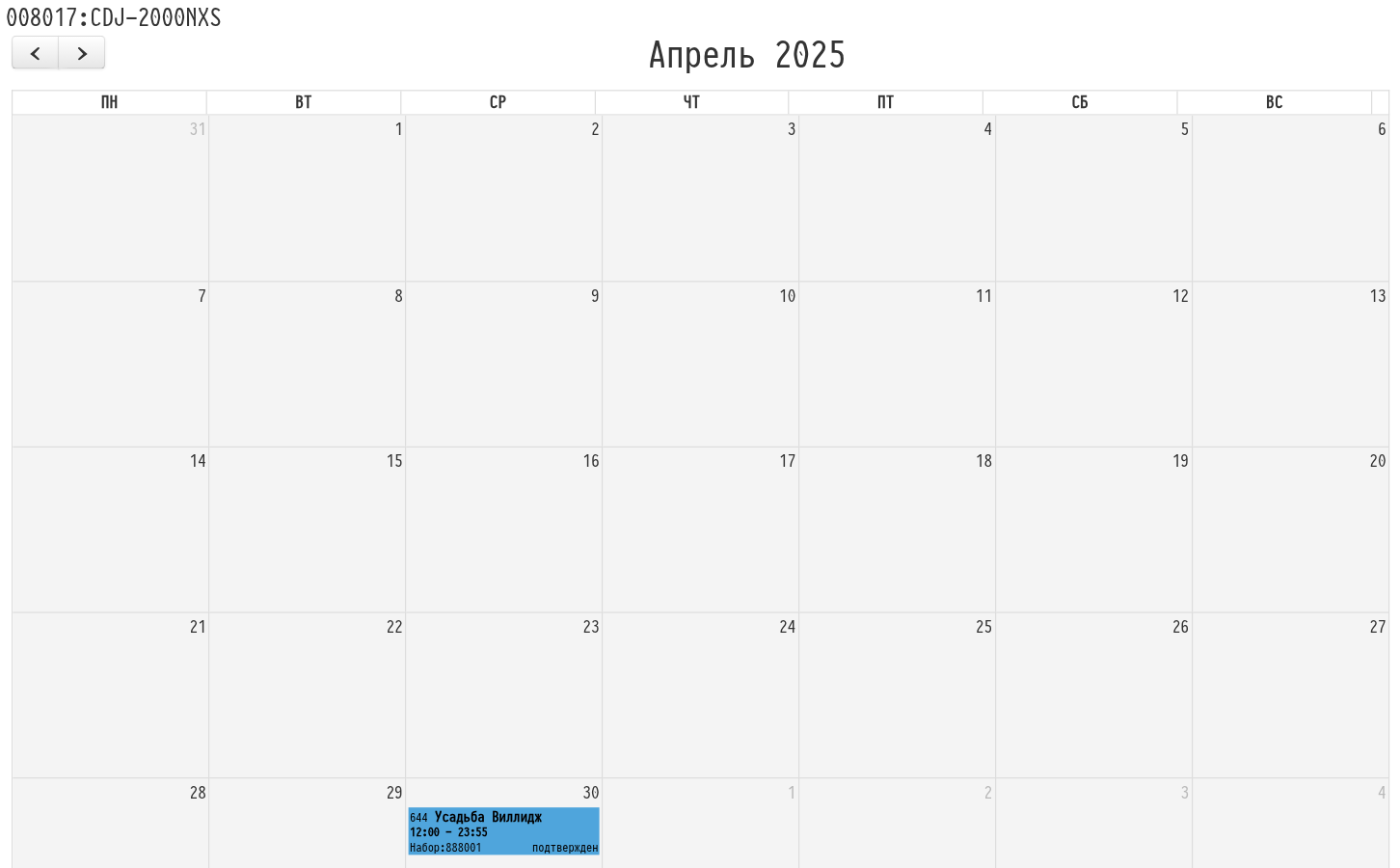
Календарь
В календаре отображаются проекты, в которых был задействован этот артикул: номер и название проекта (если названия нет — площадка), время бронирования и статус проекта. Если артикул работал в составе набора, событие выделено синим и подписано «Набор:» с номером артикула набора. Листайте месяцы стрелками, нажмите на событие, чтобы открыть проект.
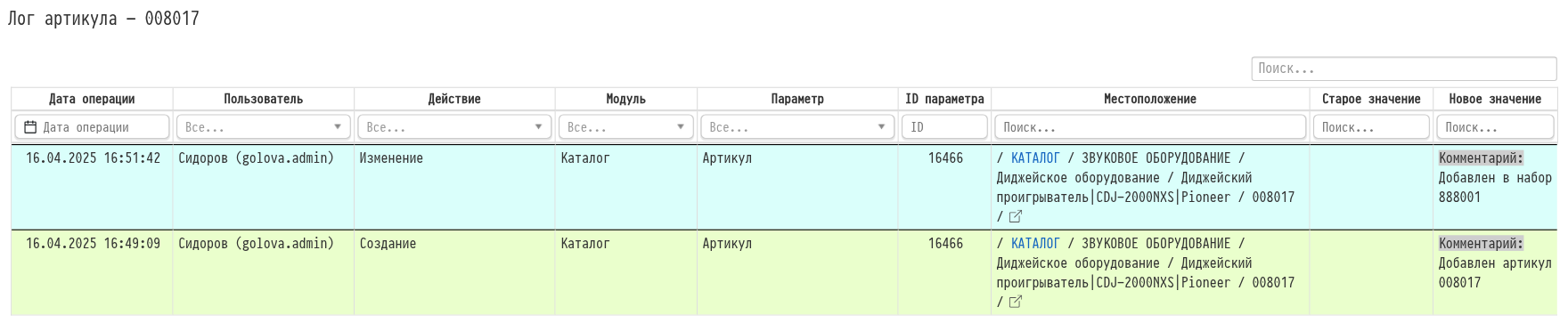
История артикула
В истории артикула — все изменения, происходившие с артикулом в Каталоге. Иконка открывает страницу «Лог артикула» с колонками «Дата операции», «Пользователь», «Действие», «Модуль», «Параметр», «ID параметра», «Местоположение», «Старое значение» и «Новое значение». Под заголовками колонок — фильтры, справа вверху — общий поиск. Подробнее о журнале — в статье «Лог системы».
История перемещения по проектам
В истории перемещения по проектам отображается, как артикул добавляли в проекты и переводили по статусам внутри проектов — например, с «в работе» на «Собрано» и с «Собрано» на «отгружено». Колонки: «Дата операции», «Исполнитель», «Проект №», «Проект название», «Действие», «Комментарий». Номер проекта — ссылка на проект.

Поля вкладки «Информация»
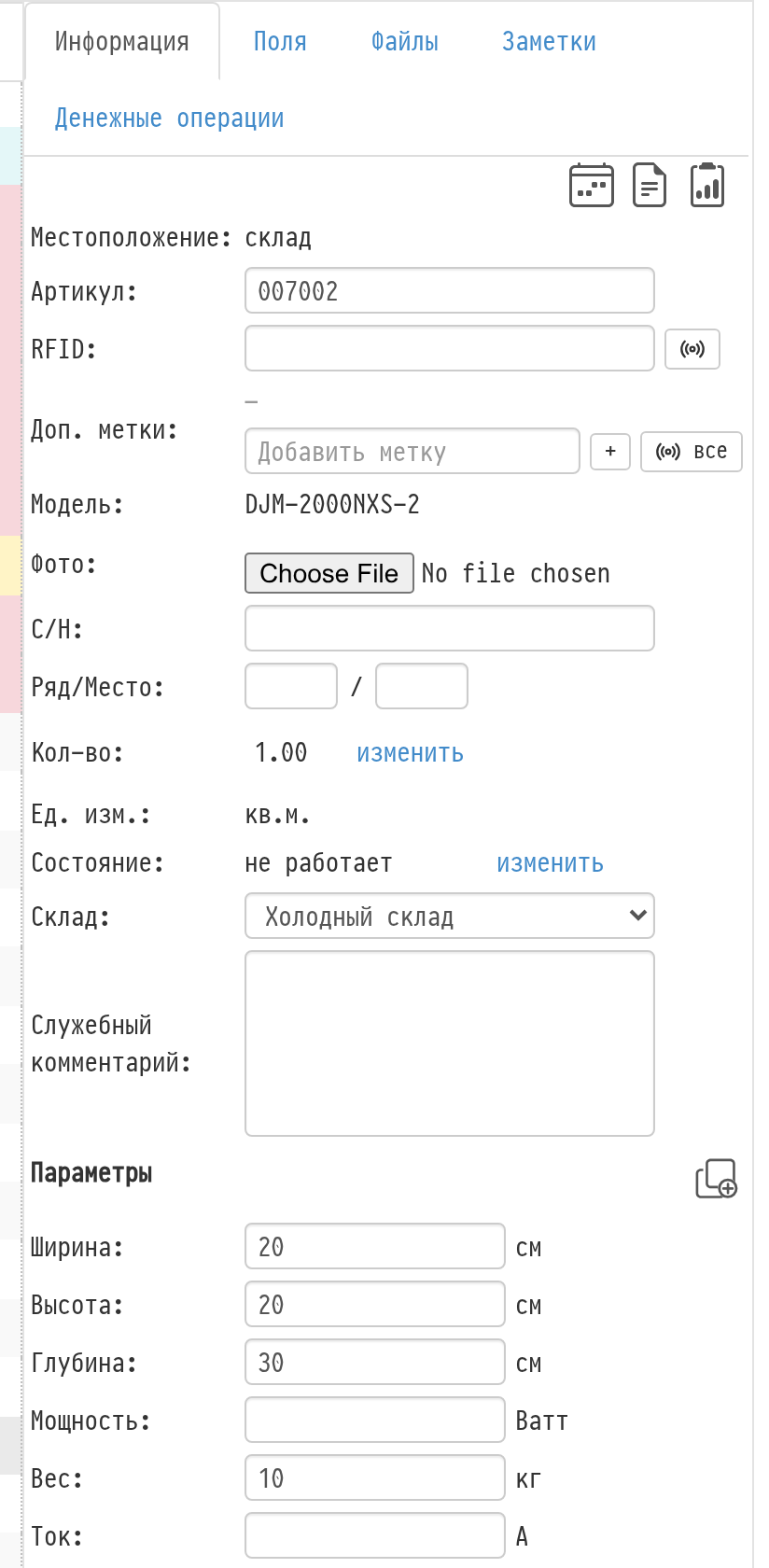
Местоположение. Где сейчас находится артикул. Возможные варианты: склад, сервисный центр (его наименование), площадка (будет указана площадка и номер проекта), набор (номер артикула набора).
Артикул. Номер артикула. Его можно задать вручную. Если номер уже используется в каталоге, система покажет ошибку.
RFID и Доп. метки. Номера RFID-меток, закреплённых за артикулом. Как назначать метки — в статье «RFID-метки артикулов».
Фото. Фотографии этого экземпляра. Можно загрузить несколько и листать их стрелками.
С/Н — серийный номер. Имеется в виду серийный номер оборудования от производителя, а не артикул, который является идентификатором прибора в системе.
Ряд/Место. Складские координаты артикула.
Кол-во. Для оборудования количество всегда равно 1. Ссылка «изменить» рядом с количеством открывает окно «Управление артикулом». В нём выберите действие — «списать», «продать», «продать на маркете» или «отправить в СЦ», — при необходимости напишите комментарий и нажмите «Выполнить».
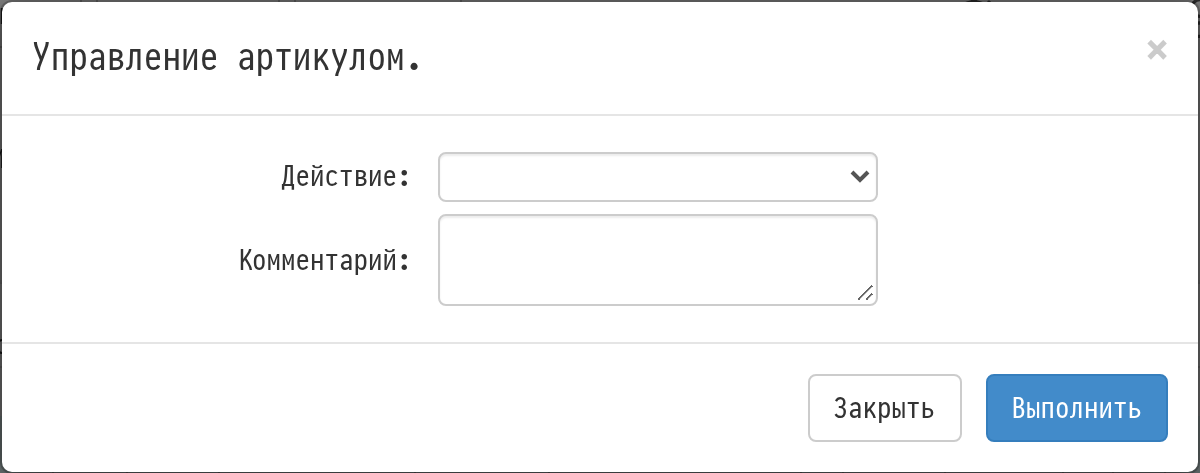
При списании и продаже артикул попадёт в списки «Списано» и «Продано» верхнего меню Каталога и будет снят с баланса: общее количество позиции уменьшится, а артикул больше не будет отображаться в Каталоге. При отправке в сервисный центр артикул окажется в списке «Ремонт», но не пропадёт с баланса.
У артикула, который сейчас входит в набор, ссылки «изменить» у количества нет.
Ед. изм. Единица измерения — берётся из карточки позиции.
Состояние. Текущее состояние артикула, например «работает», «нуждается в диагностике», «не работает». Ссылка «изменить» открывает окно «Управление состоянием». Подробнее — в разделе «Списки состояния артикулов».
Склад. На каком из ваших складов хранится артикул. Склады создаются в пункте «Склады» верхнего меню Каталога.
Эти склады используются для внутренней навигации, чтобы было проще находить оборудование (например, «Дальняя комната», «Второй этаж»). Это не разные балансы, между которыми можно делать перемещения.
Служебный комментарий. Виден всем пользователям с доступом к Каталогу.
Параметры. Физические параметры артикула: «Ширина», «Высота», «Глубина», «Мощность», «Вес», «Ток». Справа от заголовка есть иконка «применить параметры ко всем артикулам». При нажатии на неё указанные здесь значения перезапишут параметры других артикулов этой позиции.
Вкладка «Денежные операции»
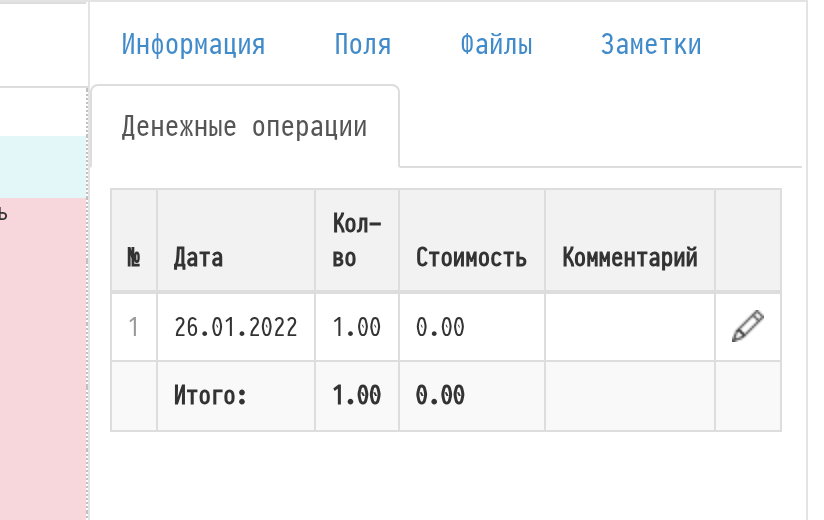
Здесь хранится информация о покупке артикула: «Дата», «Кол-во», «Стоимость» и «Комментарий», внизу — строка «Итого». Запись создаётся автоматически при добавлении артикула, даже если цена не указана (тогда стоимость равна 0). Стоимость и комментарий можно поправить иконкой карандаша.
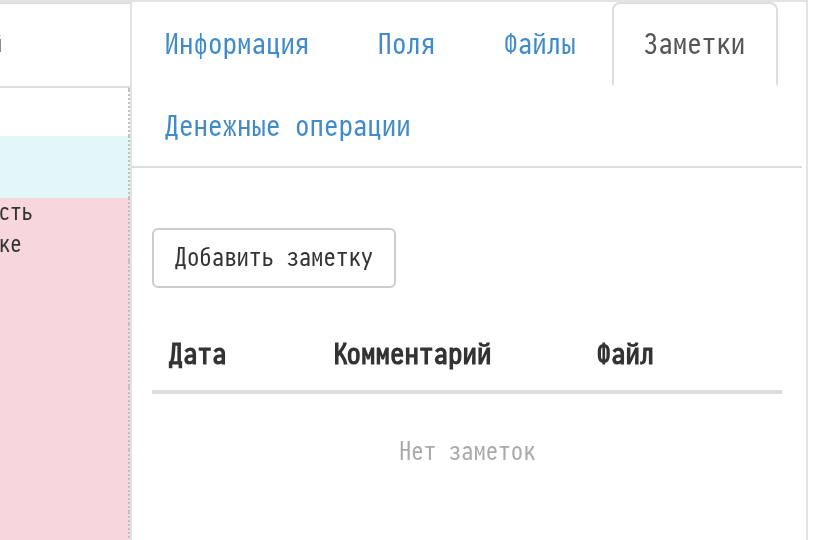
Вкладка «Заметки»
Сюда можно записывать заметки об артикуле — например, что проверили или заменили. Нажмите «Добавить заметку», напишите комментарий и при необходимости приложите файл. Заметки выводятся таблицей с колонками «Дата», «Комментарий» и «Файл».