Биржа: заявки от партнёров и с витрины
«Биржа» — это раздел, где собраны все заявки на аренду, которые приходят к вам извне: от партнёров, которым вы открыли каталог, и с вашей витрины. Здесь же видны заявки, которые вы сами отправили партнёрам.
Где найти
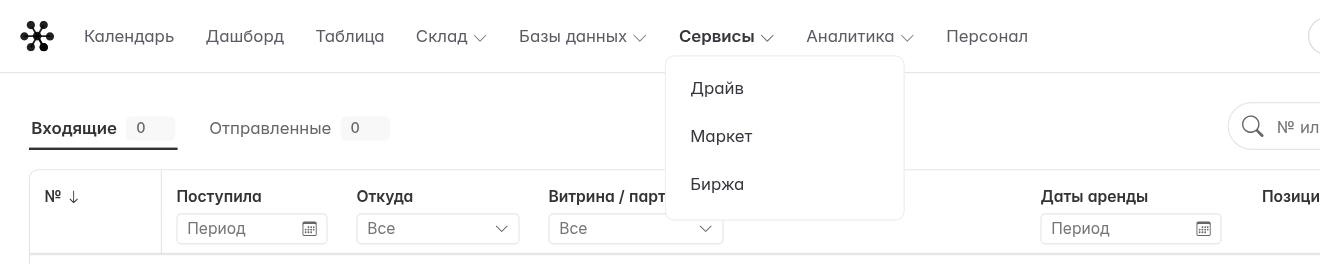
Откройте в шапке «Сервисы» → «Биржа». Когда приходит новая заявка, на пункте «Сервисы» появляется красная точка.
Какие заявки сюда попадают
На вкладке «Входящие» — все заявки, которые пришли вам:
от партнёров — компаний, которым вы открыли каталог по ссылке, когда они отправляют вам заявку из своего проекта. Подробнее — в статье «Публикация каталога для партнёров»;
с витрины — от посетителей вашего сайта и всех, кто не работает в Голове: через страницу витрины, каталог, встроенный в ваш сайт, через API витрины или кнопку мессенджера. Подробнее — в статье «Витрина каталога».
На вкладке «Отправленные» — заявки, которые вы сами отправили партнёрам из блока «Субаренда» в спецификации.
Таблица входящих заявок
В таблице колонки «№», «Поступила», «Откуда», «Витрина / партнёр», «Заказчик», «Даты аренды», «Позиций», «Сумма», «Статус» и «Проект».
Под заголовками колонок — поля для фильтров:
«Поступила» и «Даты аренды» — период;
«Откуда» — «Витрина» или «Партнёр»;
«Витрина / партнёр» — конкретная витрина или ссылка партнёру;
«Статус» — «Ждёт проекта», «Без контактов», «Проект создан», «Новая редакция», «Ошибка», «Отменена».
Поиск вверху справа ищет по номеру или коду заявки, заказчику, телефону и позициям. Код заявки — те 6 знаков, которые посетитель витрины увидел после отправки, он же указан в письме о заявке.
Кнопка с воронкой показывает или скрывает подсказку о фильтрах, круглая стрелка обновляет таблицу. Шестерёнка открывает настройку таблицы: шапка, поля поиска под заголовками, чередование строк, плотность («Компактная», «Обычная», «Свободная») и список колонок — лишние можно скрыть. Ширину колонки меняют, потянув за её край (двойной клик сбрасывает), а порядок — перетаскиванием заголовка.
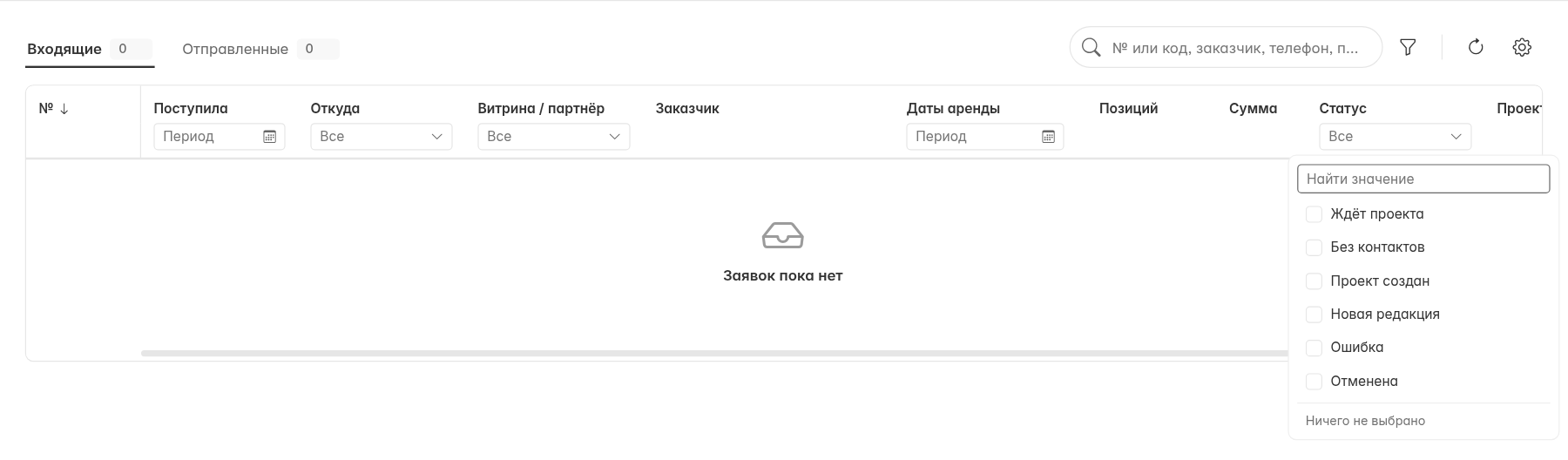
Если у витрины включены «Кнопки мессенджеров», такая заявка попадает в «Биржу» со статусом «Без контактов»: посетитель отправил список вам в мессенджер, а его имя и телефон остались в переписке.
Заявки одной витрины или одного партнёра удобно смотреть по ссылке «Заявки с этой витрины →» или «Заявки этого партнёра →» на странице «Публикация каталога».
Работа с заявкой
Чтобы увидеть состав заявки, нажмите стрелку слева от её номера. Откроются позиции с количеством, ценой и суммой и комментарий заказчика. Ссылка «Настройки ссылки →» ведёт к настройкам ссылки партнёру, по которой пришла заявка.
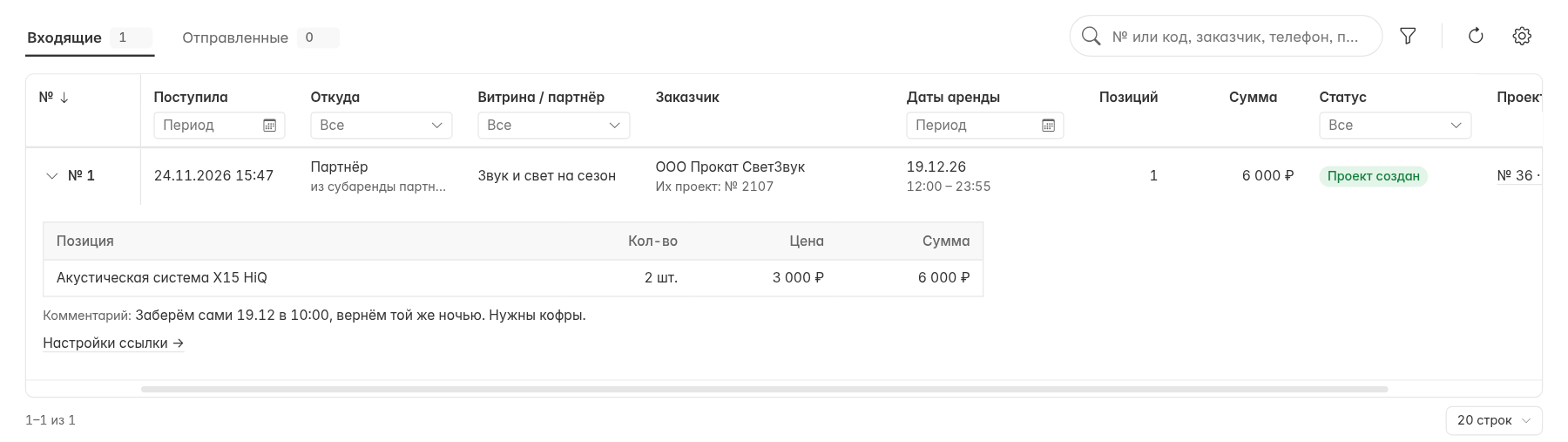
Если в настройках витрины или ссылки партнёру включено создание проекта, проект создаётся сам, и у заявки статус «Проект создан». Если нет, у заявки статус «Ждёт проекта»: нажмите «Создать проект».
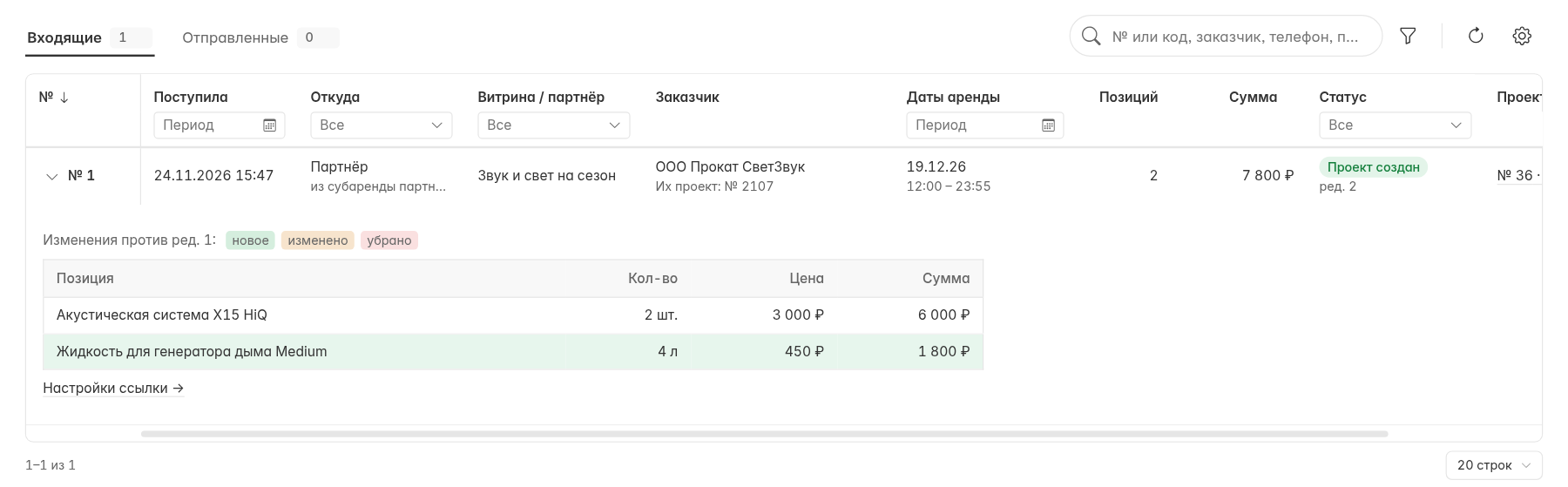
Если заказчик поменял заявку после отправки, у неё статус «Новая редакция». В раскрытой строке видно, что поменялось: было и стало, что добавлено, что убрано, новые даты. Чтобы перенести изменения в проект, нажмите «Обновить состав».
Если в настройках ссылки партнёру включено «Обновлять проект по изменениям», смета проекта меняется сама. Статус остаётся «Проект создан», а под ним появляется номер редакции, например «ред. 2». В раскрытой строке над позициями написано «Изменения против ред. 1», а строки отмечены цветом: «новое», «изменено», «убрано».
Если в настройках ссылки партнёру включено «Обновлять проект по изменениям» или «Отменять проект при отмене заявки», это срабатывает само, только пока по проекту ничего не выдано со склада. После выдачи решение принимает менеджер.
Отправленные заявки
На вкладке «Отправленные» — заявки, которые вы отправили партнёрам из своих проектов. Колонки: «№ у партнёра», «Отправлена», «Партнёр», «Наш проект», «Даты аренды», «Позиций», «Сумма», «Статус».
В колонке «Статус» видно, что стало с заявкой у партнёра: например, «Принята партнёром» и номер проекта, который он по ней создал.
Чтобы отменить свою заявку, нажмите в её строке «Отменить». Отменить можно не позже дня начала аренды.

Проект, созданный по заявке
Проект по заявке создаётся от имени сотрудника, которого вы выбрали в настройках витрины или ссылки партнёру, в выбранном статусе и с выбранной фирмой. Если статус с пометкой «(бронь)», оборудование сразу бронируется.
В названии проекта — префикс в квадратных скобках из настроек, например «[Заявка с витрины] Иван Петров».
Позиции заявки — в смете проекта, даты аренды — в датах проекта.
Данные заявки (контакты, площадка, гости, отмеченные пожелания, комментарий) — в комментарии проекта.
Для заявки от партнёра в проекте указан номер проекта у партнёра: «Их проект: № N». Название чужого проекта не показывается.
Кто видит «Биржу»
В заявках есть телефоны и почты заказчиков, поэтому входящие видят только сотрудники, которые настраивают публикацию каталога (в шаблоне доступа на вкладке «Каталог» стоит «Публикация каталога: да») или видят все проекты. Владелец аккаунта видит всё.
Кнопка «Создать проект» — у тех, кто может создавать проекты.
Кнопка «Обновить состав» — у тех, кому виден проект и у кого полный доступ к смете.
Вкладка «Отправленные» — у тех, кто работает с субарендой, и только по проектам, которые сотруднику видны.
Как настроить шаблон доступа, читайте в статье «Создание нового шаблона».
Ключевые понятия
биржа, заявки, входящие заявки, заявка с витрины, заявка от партнёра, отправленные заявки, отменить заявку, создать проект из заявки, новая редакция, обновить состав, код заявки, заявки с сайта, сервисы биржа