Витрина каталога
Витрина — это страница с вашим каталогом в интернете, которую видят посетители вашего сайта и все, кто не работает в Голове. Посетитель выбирает даты, смотрит цены и свободное оборудование, собирает заявку и отправляет её. Заявка приходит в Голову в раздел «Биржа» и сразу становится проектом с клиентом, датами и позициями в смете, а копия приходит на почту.
Адрес витрины выглядит так: golova.io/v/имя-компании. Ссылку можно поставить на кнопку «Сделать заказ» на своём сайте, отправить клиенту в мессенджере или вставить каталог прямо на страницу сайта.
Если вы хотите открыть каталог другой прокатной компании, которая тоже работает в Голове, нужна не витрина, а ссылка партнёру. Об этом — в статье «Публикация каталога для партнёров».
Тариф и права
Витрина доступна с плана B. На тарифах Free, «План А» и LITE её нет: страница витрины не открывается, а в Голове вместо настроек показана подсказка о смене тарифа. На тарифах B и B Lite (без склада) посетители видят только список позиций. Уровни «Сколько есть» и «Свободно на даты» доступны с тарифа C, где есть склад.
Настраивать витрину может сотрудник, у которого в шаблоне доступа на вкладке «Каталог» стоит «Публикация каталога: да». Владелец аккаунта может это всегда. Как настроить шаблон, читайте в статье «Создание нового шаблона».
Как создать витрину
Откройте «Базы данных» → «Каталог» и в верхнем меню каталога нажмите «Публикация каталога».
В разделе «Я открываю» выберите вкладку «Витрины» и нажмите «Создать витрину».
В окне «Новая витрина» заполните:
«Адрес витрины» — часть адреса после golova.io/v/: латиница, цифры и дефис. Адрес проверяется сразу, свободный отмечается надписью «Адрес свободен»;
«Почта для заявок» — сюда будут приходить письма о новых заявках;
«Название (необязательно, для себя)» — посетители его не видят.
Нажмите «Создать».
Витрина создаётся черновиком: посетители её не видят, пока вы её не опубликуете. У компании может быть только одна витрина. Если она уже есть, кнопка «Витрина» в окне новой ссылки недоступна.
Все настройки ниже меняются на одной странице. После любых изменений внизу появляется панель «Есть несохранённые изменения». Нажмите «Сохранить», чтобы сохранить черновик, или «Сохранить и опубликовать», чтобы сразу открыть витрину для посетителей. «Отменить» возвращает всё как было.
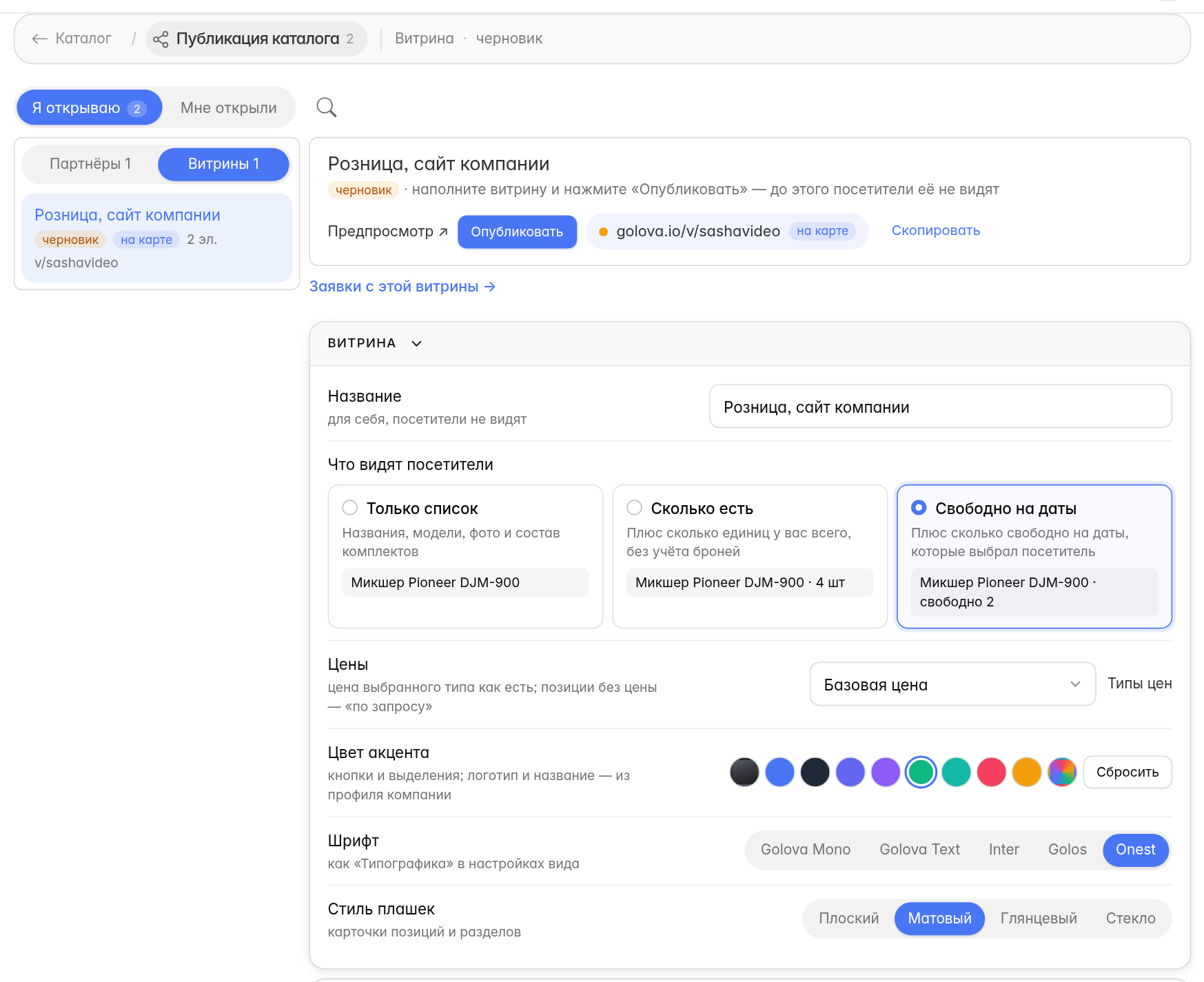
Что увидят посетители
В блоке «Витрина» выберите, что посетители увидят о каждой позиции:
«Только список» — названия, модели, фото и состав комплектов;
«Сколько есть» — плюс сколько единиц у вас всего, без учёта броней;
«Свободно на даты» — плюс сколько единиц свободно на даты, которые выбрал посетитель, с учётом ваших броней.
«Цены» — какой тип цены показывать на витрине. Цена выбранного типа показывается как есть. Если у позиции нет цены этого типа, на витрине будет написано «по запросу». Типы цен настраиваются по ссылке «Типы цен» рядом, подробнее — в статье «Типы цен».
Состав витрины
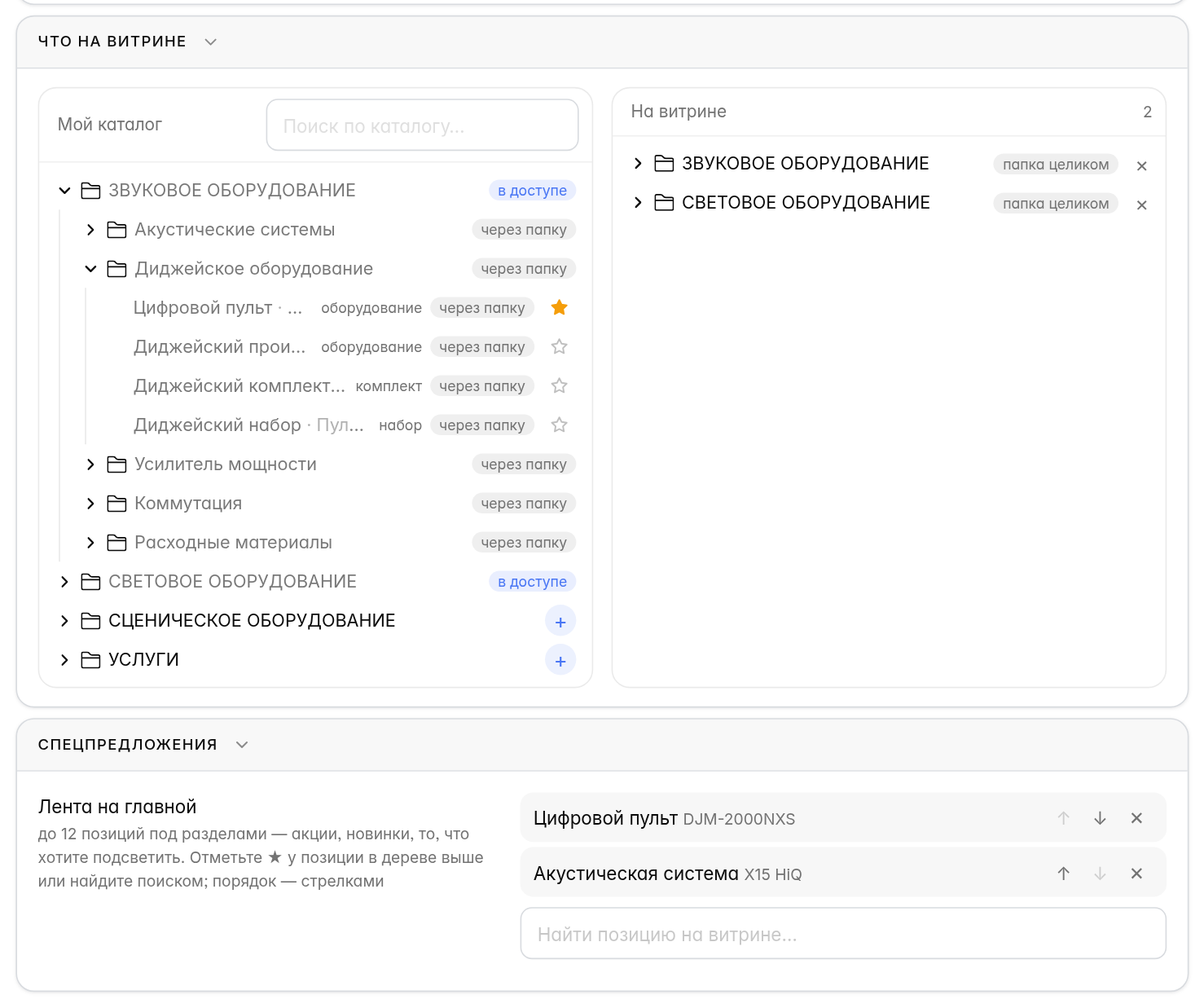
В блоке «Что на витрине» слева ваш каталог («Мой каталог»), справа то, что уже открыто посетителям («На витрине»). Добавить можно:
раздел целиком — кнопкой «+» у папки. Новые позиции, которые вы потом добавите в этот раздел, появятся на витрине сами;
отдельный подраздел или позицию — тоже кнопкой «+» или перетаскиванием в правую часть.
Открытые разделы в левом дереве отмечены «в доступе», их подразделы и позиции — «через папку». Чтобы убрать раздел или позицию с витрины, нажмите «×» справа от неё в блоке «На витрине».
Спецпредложения: «Лента на главной»
На главной странице витрины, под разделами, можно показать до 12 позиций: акции, новинки, то, что хотите выделить. Нажмите ★ у позиции в дереве «Мой каталог» или найдите её поиском в блоке «Спецпредложения». Порядок в ленте меняется стрелками, убрать позицию — «×». Если ничего не отмечено, блока на главной не будет. На витрине такие позиции подписаны «Спецпредложение».
Оформление
«Цвет акцента» — цвет кнопок и выделений. Можно выбрать готовый или задать свой, «Сбросить» вернёт цвет по умолчанию.
«Шрифт» — один из пяти вариантов, как «Типографика» в настройках вида.
«Стиль плашек» — вид карточек позиций и разделов: «Плоский», «Матовый», «Глянцевый» или «Стекло».
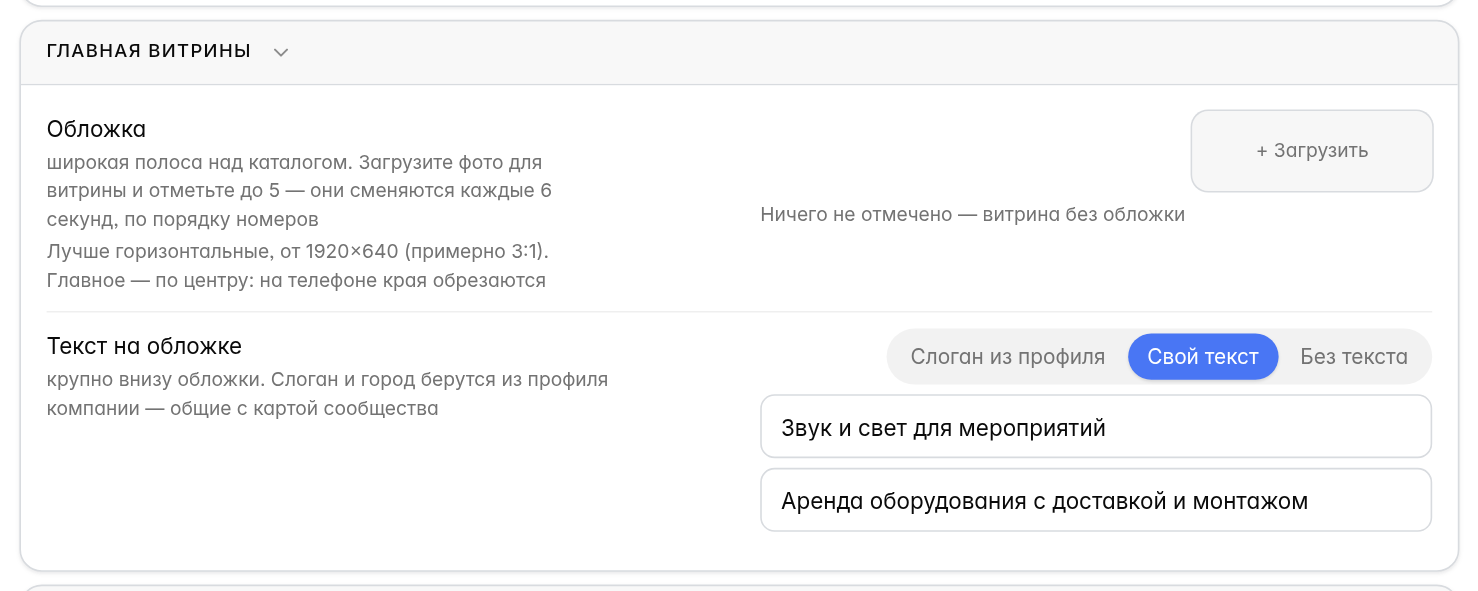
«Обложка» в блоке «Главная витрины» — широкая полоса над каталогом. Нажмите «+ Загрузить», загрузите фото и отметьте до 5: они сменяются каждые 6 секунд по порядку номеров. Лучше брать горизонтальные фото от 1920×640 и держать главное в центре: на телефоне края обрезаются.
«Текст на обложке» — крупная надпись внизу обложки: «Слоган из профиля», «Свой текст» (заголовок и подзаголовок) или «Без текста».
Логотип и название компании витрина берёт из профиля компании: шестерёнка «Настройки» → «Профиль». Там же задаются слоган, город и мессенджеры. Подробнее — в статье «Профиль компании».
Обратите внимание. Если в профиле компании не заполнено название, в шапке витрины будет написано просто «Витрина».
Заявки с витрины
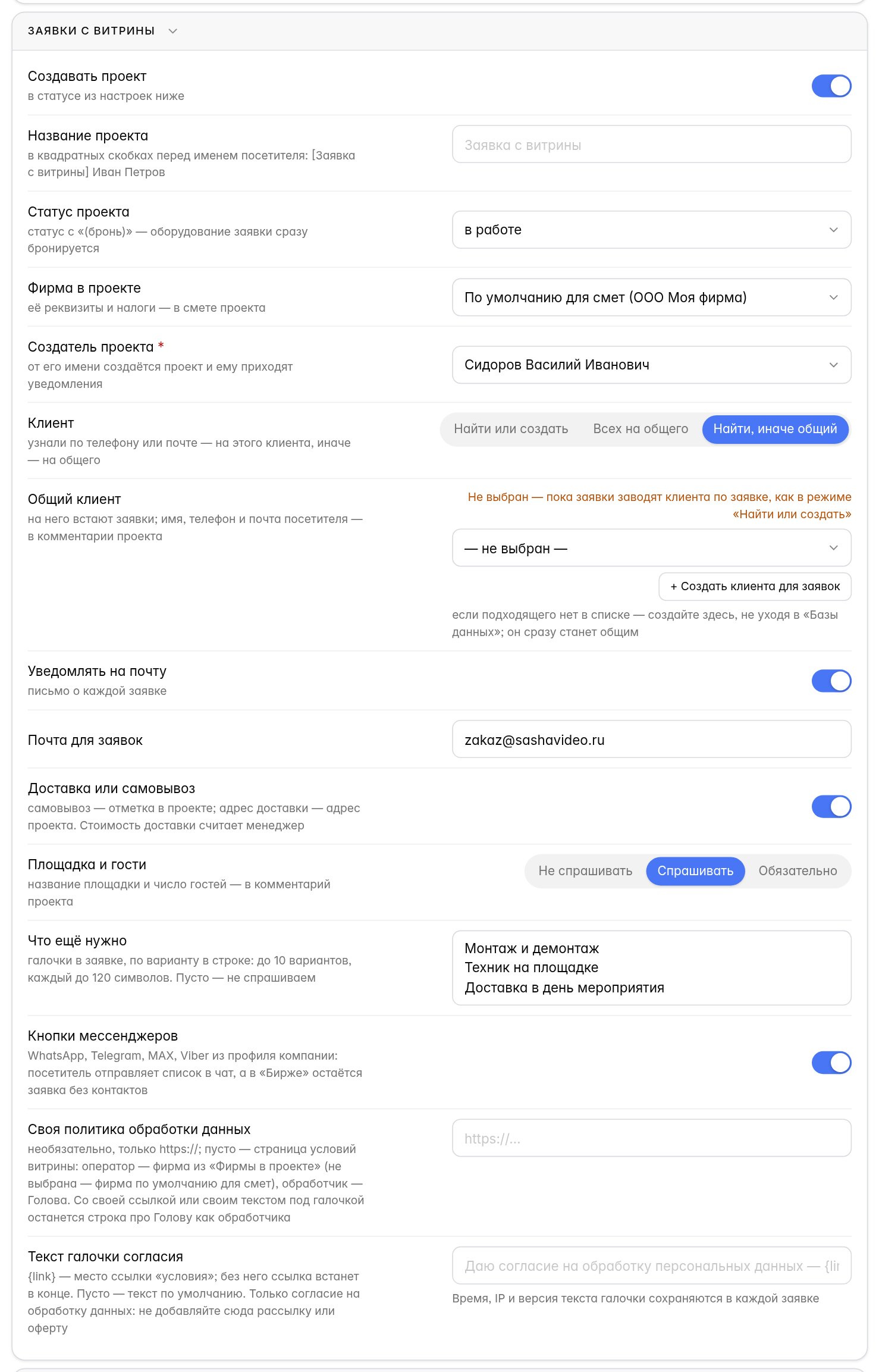
В блоке «Заявки с витрины» настройте, что происходит, когда посетитель отправляет заявку.
«Создавать проект» — по каждой заявке сразу создаётся проект. Если выключить, заявка ждёт в «Бирже», и проект создаёт менеджер вручную.
«Название проекта» — текст в квадратных скобках перед именем посетителя, например «[Заявка с витрины] Иван Петров».
«Статус проекта» — в каком статусе создаётся проект. Если выбрать статус с пометкой «(бронь)», оборудование из заявки сразу бронируется.
«Фирма в проекте» — её реквизиты и налоги попадут в смету.
«Создатель проекта» — от его имени создаётся проект, и ему приходят уведомления. Поле обязательное.
«Клиент» — на кого записывать заявку:
«Найти или создать» — найти клиента по телефону или почте, а если его нет, создать нового;
«Всех на общего» — все заявки встают на одного общего клиента;
«Найти, иначе общий» — найти по телефону или почте, а если не нашёлся, записать на общего.
«Общий клиент» — клиент для заявок, имя, телефон и почта посетителя при этом пишутся в комментарий проекта. Если подходящего клиента нет, нажмите «+ Создать клиента для заявок». Пока общий клиент не выбран, заявки работают как в режиме «Найти или создать».
«Уведомлять на почту» и «Почта для заявок» — письмо о каждой заявке.
«Доставка или самовывоз» — посетитель выбирает способ получения. Самовывоз отмечается в проекте, адрес доставки становится адресом проекта. Стоимость доставки считает менеджер.
«Площадка и гости» — «Не спрашивать», «Спрашивать» или «Обязательно». Название площадки и число гостей попадают в комментарий проекта.
«Что ещё нужно» — дополнительные галочки в форме заявки, по одному варианту в строке: до 10 вариантов, каждый до 120 символов. Например, «Монтаж и демонтаж», «Техник на площадке». Если поле пустое, вопроса в форме не будет.
«Кнопки мессенджеров» — кнопки WhatsApp, Telegram, MAX и Viber из профиля компании. Посетитель отправляет список оборудования вам в чат, а в «Бирже» остаётся заявка без контактов.
«Своя политика обработки данных» — ссылка на вашу политику (только https://). Если поле пустое, используется страница условий витрины: оператор — фирма из поля «Фирма в проекте», обработчик — Голова.
«Текст галочки согласия» — свой текст согласия на обработку персональных данных. Пишите сюда только согласие, без рассылки или оферты. Время, IP и версия текста галочки сохраняются в каждой заявке.
Все заявки этой витрины можно открыть по ссылке «Заявки с этой витрины →» под адресом витрины. Подробнее о работе с заявками — в статье «Биржа: заявки от партнёров и с витрины».
Предпросмотр и публикация
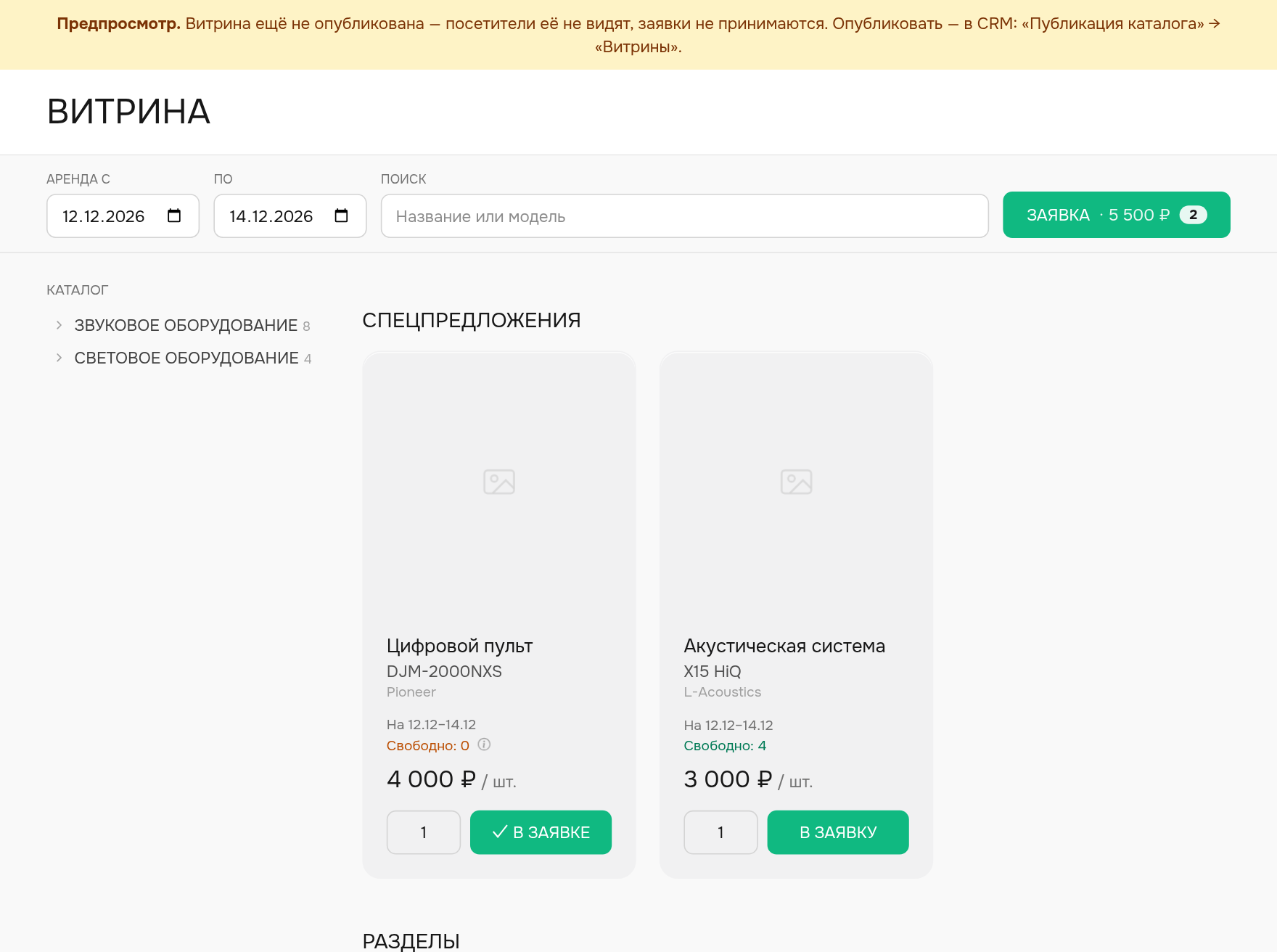
«Предпросмотр ↗» открывает витрину так, как её увидят посетители. Ссылкой предпросмотра можно поделиться с коллегами: она работает неделю, а заявки с неё не отправляются. Вверху страницы предпросмотра жёлтая полоса напоминает, что витрина ещё не опубликована.
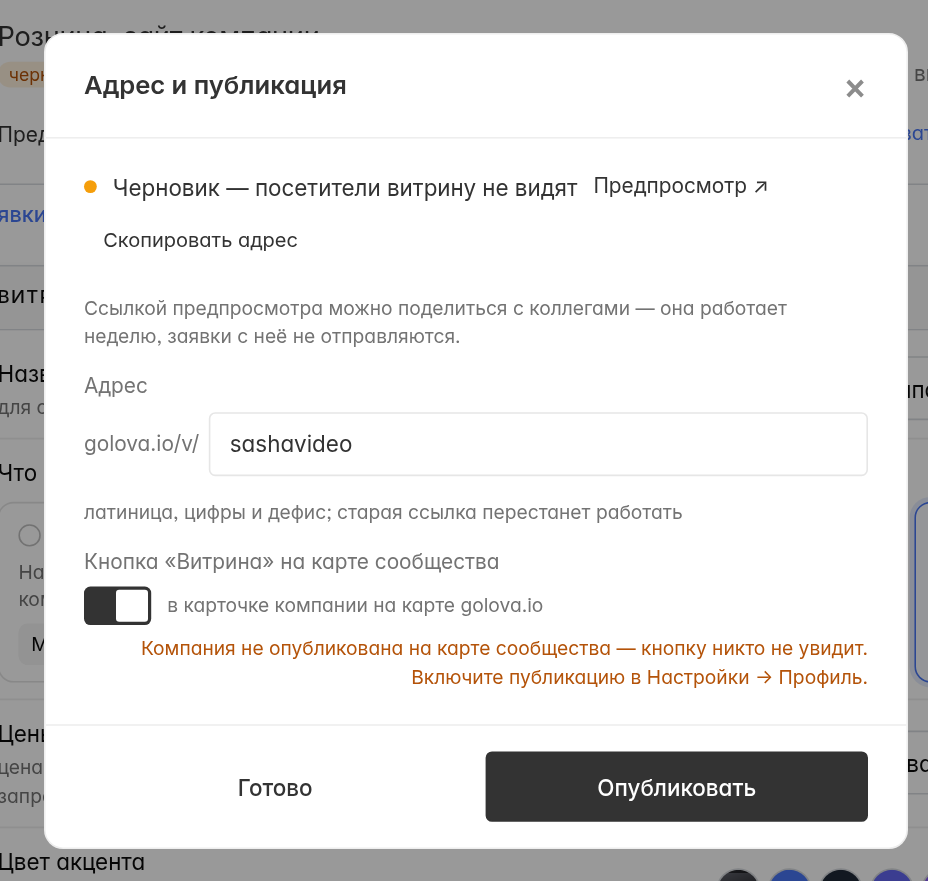
Когда всё готово, нажмите «Опубликовать». После этого заработает постоянный адрес витрины: скопируйте его кнопкой «Скопировать» рядом с адресом. До публикации адрес не открывается — об этом напоминает подсказка у кнопки.
Нажмите на адрес витрины, чтобы открыть окно «Адрес и публикация». В нём можно:
скопировать адрес («Скопировать адрес»);
поменять адрес — старая ссылка после этого перестанет работать;
включить кнопку «Витрина» в карточке компании на карте сообщества Golova. Кнопку увидят, только если компания опубликована на карте: это включается в «Настройки» → «Профиль».
Витрина на сайте компании и API
Каталог можно встроить прямо в страницу вашего сайта — с поиском, датами и оформлением заявки. Для этого в блоке «Сайт компании» включите «Вставить на сайт компании». Появится код для вставки на сайт, и заработает API витрины. Укажите домен своего сайта: с чужого домена встроенный каталог не откроется. Код вставки передайте тому, кто ведёт ваш сайт.
Если вы делаете свой сайт сами, данные витрины можно получать через API по токену. Документация — на странице golova.io/api/v1/showcase/docs. Пока «Вставить на сайт компании» выключено, API витрины не отвечает.
Витрина глазами посетителя
Посетитель открывает витрину по ссылке. Слева — разделы каталога, на главной — спецпредложения и разделы. Вверху поля «Аренда с» и «по», поиск по названию или модели и кнопка «Заявка» с суммой и числом позиций.
Посетитель выбирает даты аренды. Даты можно выбрать не дальше чем на год вперёд. Если витрина показывает уровень «Свободно на даты», у каждой позиции появляется строка «Свободно: N» на эти даты. Если свободных нет, рядом подсказка: «Добавьте в заявку — компания предложит аналог».
Выбирает количество и нажимает «В заявку». Кнопка меняется на «В заявке», а сумма на кнопке «Заявка» пересчитывается по ценам каталога.
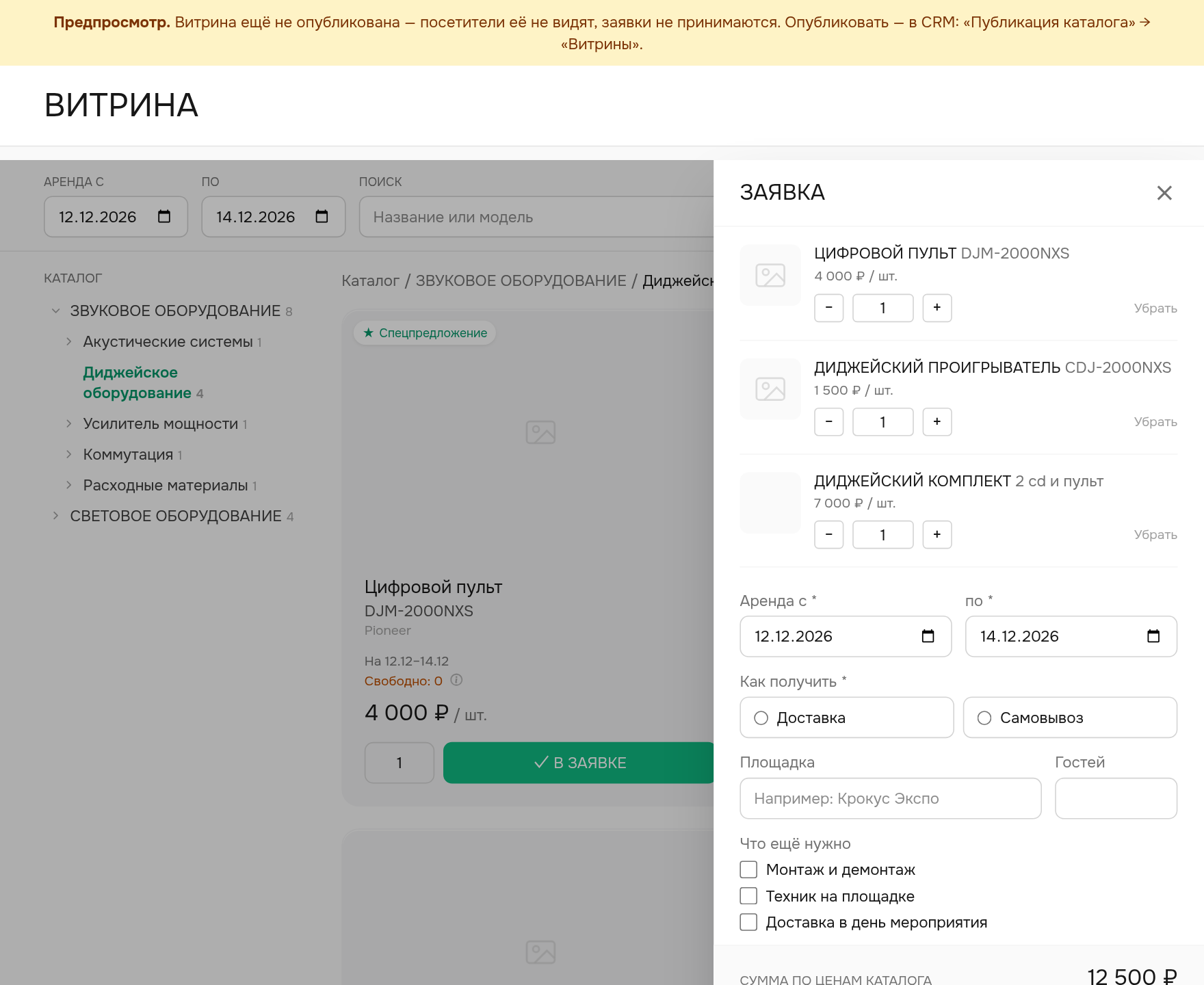
Нажимает «Заявка». Открывается панель с выбранными позициями: здесь можно поменять количество или нажать «Убрать».
Заполняет форму: даты, «Как получить» («Доставка» с адресом или «Самовывоз»), «Площадка» и «Гостей», галочки «Что ещё нужно», «Имя», «Телефон» с кодом страны, «Почта», «Компания», «Комментарий».
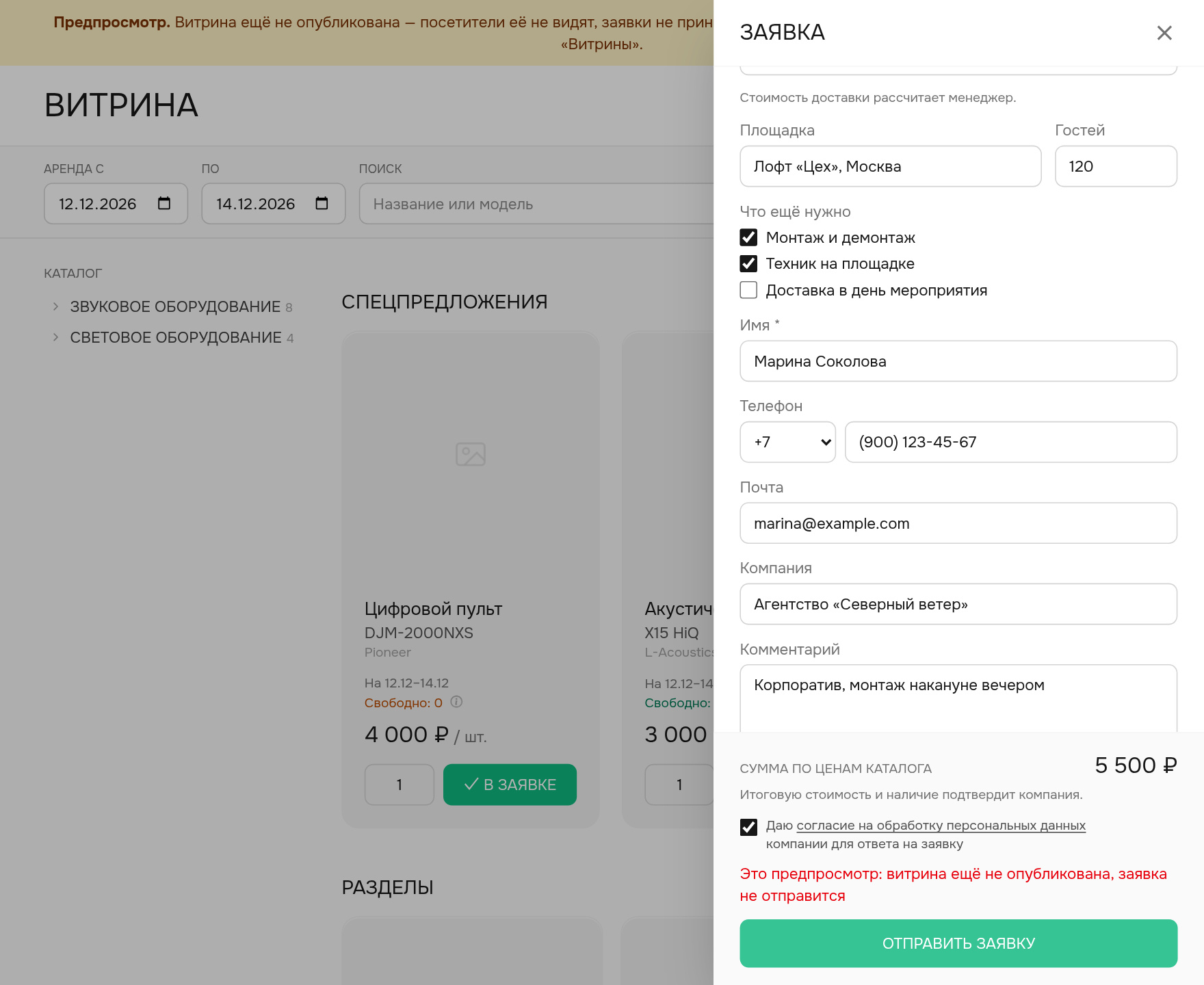
Ставит галочку согласия на обработку персональных данных и нажимает «Отправить заявку».
Под формой показана «Сумма по ценам каталога» и пояснение, что итоговую стоимость и наличие подтвердит компания.
После отправки посетитель видит код заявки из 6 знаков. По этому коду вы найдёте заявку поиском в «Бирже», он же указан в письме о заявке. Если включены кнопки мессенджеров, посетитель может вместо формы нажать кнопку мессенджера. Заявка создаётся сразу, а посетитель видит экран «Осталось отправить» с готовым текстом и кодом, который нужно отправить вам в чат.
На странице предпросмотра заявку отправить нельзя: под кнопкой появится надпись «Это предпросмотр: витрина ещё не опубликована, заявка не отправится». Чтобы проверить весь путь до кода заявки, опубликуйте витрину.
Ключевые понятия
витрина, витрина каталога, публичный каталог, каталог на сайте, онлайн-заказ, заявка с сайта, кнопка «Сделать заказ», golova.io/v, спецпредложения, лента на главной, обложка витрины, код вставки, API витрины, предпросмотр витрины, опубликовать каталог