Публикация каталога для партнёров
Публикация каталога для партнёров нужна, чтобы другие прокатные компании, которые тоже работают в Голове, видели ваше оборудование прямо в своей смете и брали его у вас в субаренду. Не нужно пересылать таблицы и отвечать на звонки «а что у тебя есть на эти даты».
Как это работает:
Вы создаёте ссылку для партнёра и выбираете, какие разделы и позиции каталога ему открыть и что он увидит: только названия, количество или свободное на даты.
Передаёте партнёру UID ссылки — короткий код вида WV6W-7YL5-RV8L.
Партнёр подключает UID у себя (см. Подключение каталога партнёра). Ваш каталог появляется у него в смете и спецификации, а его заявки на субаренду приходят вам в «Сервисы» → «Биржа».
Где найти
Откройте «Базы данных» → «Каталог» и в верхнем меню каталога нажмите «Публикация каталога». Наверху страницы два раздела:
«Я открываю» — то, что вы открыли другим. Здесь две вкладки: «Партнёры» (ссылки для других прокатчиков, о них эта статья) и «Витрины» (публичный каталог для посетителей вашего сайта и всех, кто не работает в Голове, см. Витрина каталога).
«Мне открыли» — каталоги, которые открыли вам партнёры.
Кому доступно
Чтобы видеть раздел «Публикация каталога» и создавать ссылки, в шаблоне доступа сотрудника в модуле «Каталог» должно быть включено право «Публикация каталога»: «да». Это право нужно включить и в шаблоне владельца аккаунта — без него раздела не будет. Как настроить шаблон, читайте в статье Создание нового шаблона.
Что увидит партнёр, зависит от вашего тарифа:
на тарифах Free, «План A» и LITE публикации каталога нет: кнопки в окне новой ссылки неактивны, а партнёры не видят ваш каталог по старым ссылкам;
на тарифах B и B Lite (без склада) партнёр видит только список: названия, модели, фото, состав комплектов и цены, если вы их открыли. Уровни «Сколько есть» и «Свободно на даты» подписаны «с тарифа C»;
на тарифе C и выше доступны все три уровня.
Если тариф понизили, ссылки не пропадают. Партнёр начнёт видеть меньше (или ничего), а выбранный уровень вернётся, когда вы снова перейдёте на подходящий тариф. Заявки по уже начатым сделкам проходят и после понижения.
Создание ссылки
На вкладке «Партнёры» нажмите «+» рядом с переключателем «Я открываю / Мне открыли» (если ссылок ещё нет — кнопку «Создать ссылку»).
В окне «Новая ссылка доступа» оставьте выбранным «Партнёру».
В поле «Клиент, которому открываем каталог» выберите партнёра из базы «Клиенты». На этого клиента будут вставать проекты по его заявкам. Если партнёра в списке нет, сначала добавьте его в базу (см. Добавление и редактирование клиентов).
При желании впишите «Название» — оно нужно только вам, партнёр его не видит. Например: «Звук и свет на сезон».
Нажмите «Создать».
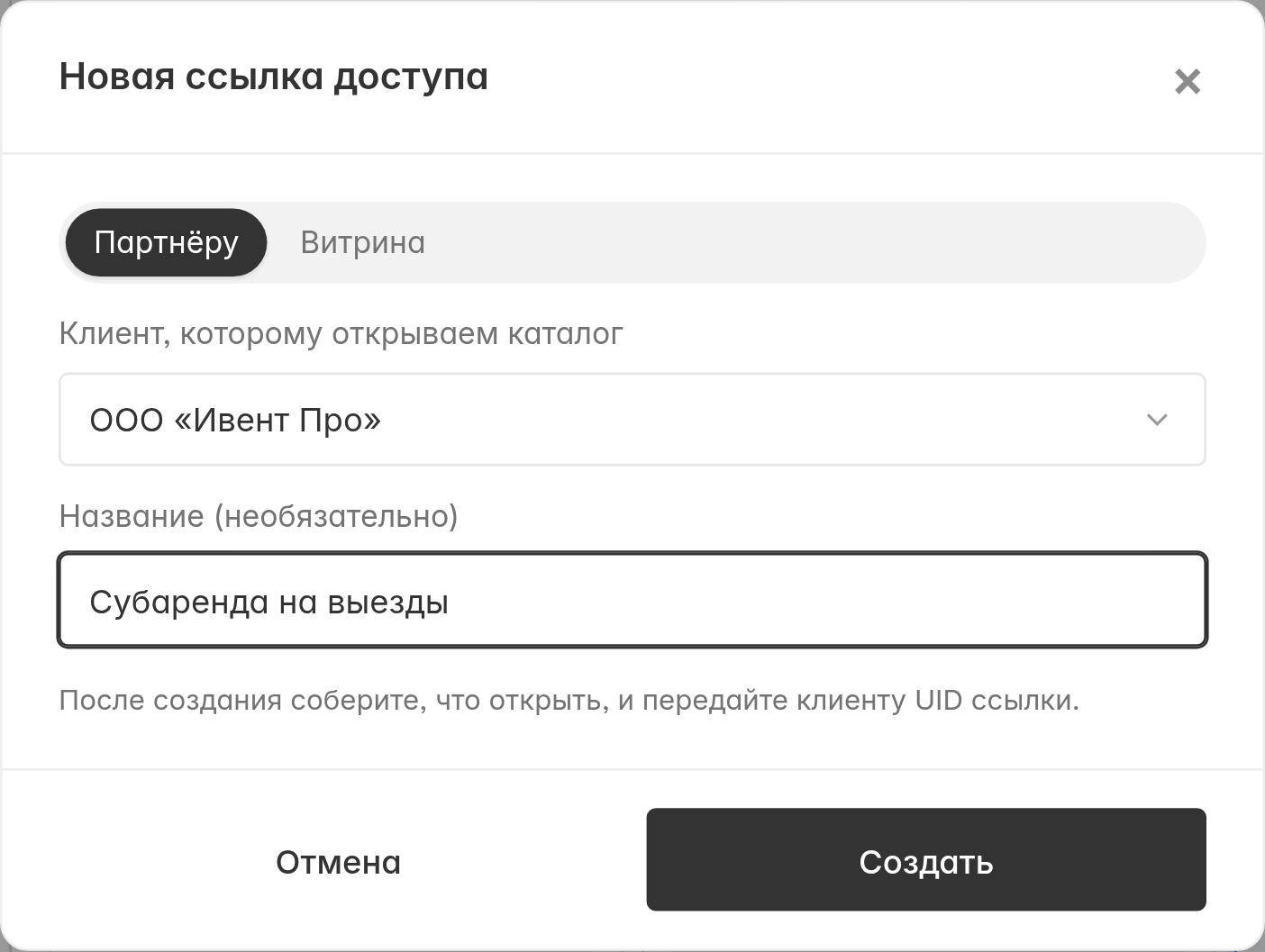
Для одного клиента можно создать только одну ссылку. Если ссылка для него уже есть, в окне появится «Для этого клиента ссылка уже есть. Открыть ссылку».
Ссылка появится в списке слева со статусом «ждёт подключения». Справа откроются её настройки.
Настройки доступа
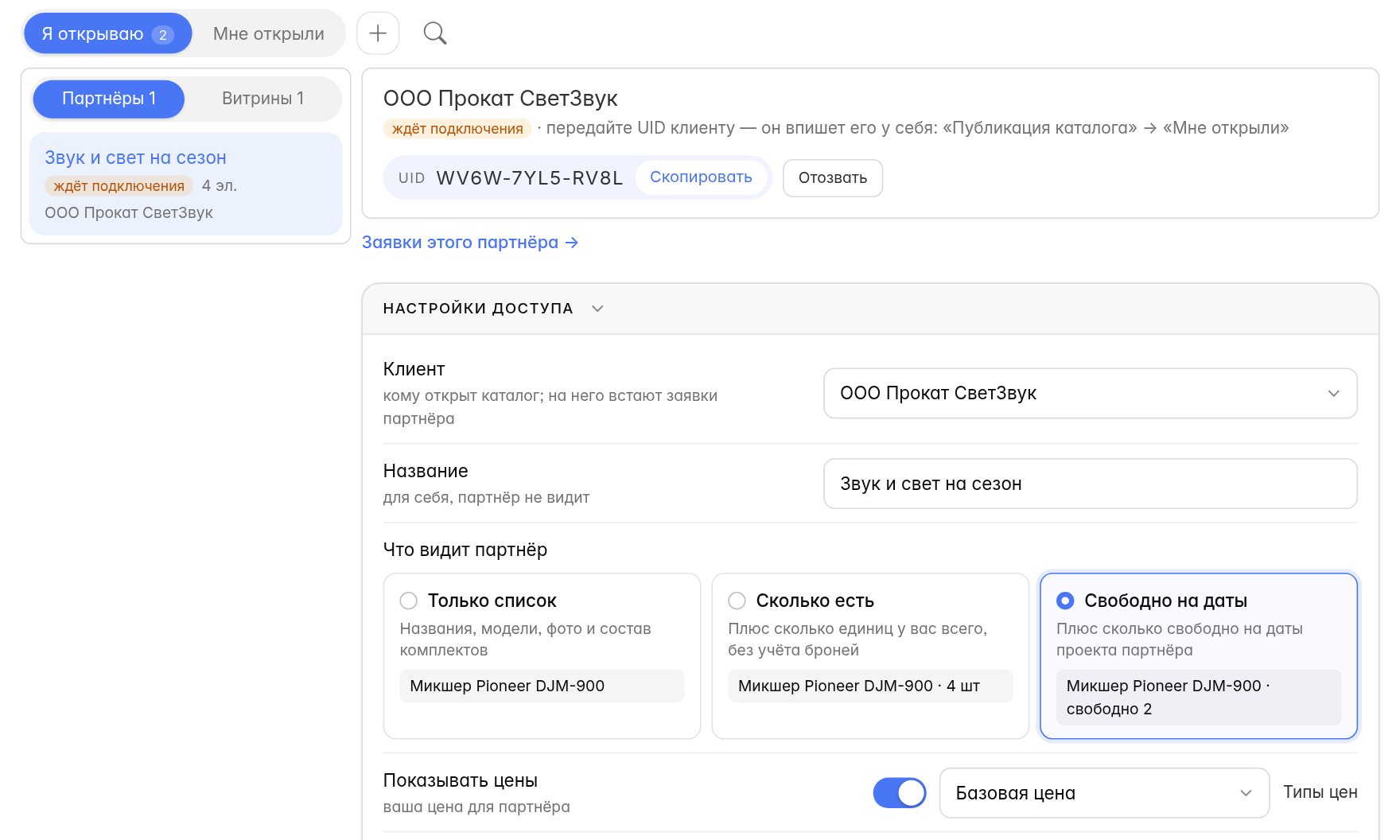
«Клиент» — кому открыт каталог. Его можно сменить.
«Название» — подпись для себя.
«Что видит партнёр» — один из трёх уровней:
«Только список» — названия, модели, фото и состав комплектов;
«Сколько есть» — плюс сколько единиц у вас всего, без учёта броней;
«Свободно на даты» — плюс сколько единиц у вас свободно на даты проекта партнёра, с учётом ваших броней.
«Показывать цены» — включите, чтобы партнёр видел вашу цену для него, и выберите тип цены (например, «Базовая цена»). Ссылка «Типы цен» рядом ведёт к настройке типов цен (см. Типы цен). Если цены не показывать, партнёр будет указывать цену в своей смете вручную.
Заявки партнёра
Партнёр отправляет вам заявку из блока «Субаренда» своего проекта. Заявка приходит в «Сервисы» → «Биржа» (см. Биржа), а ссылка «Заявки этого партнёра →» на странице ссылки открывает «Биржу» с заявками только от него. Ниже в настройках ссылки решите, что с заявками делать.
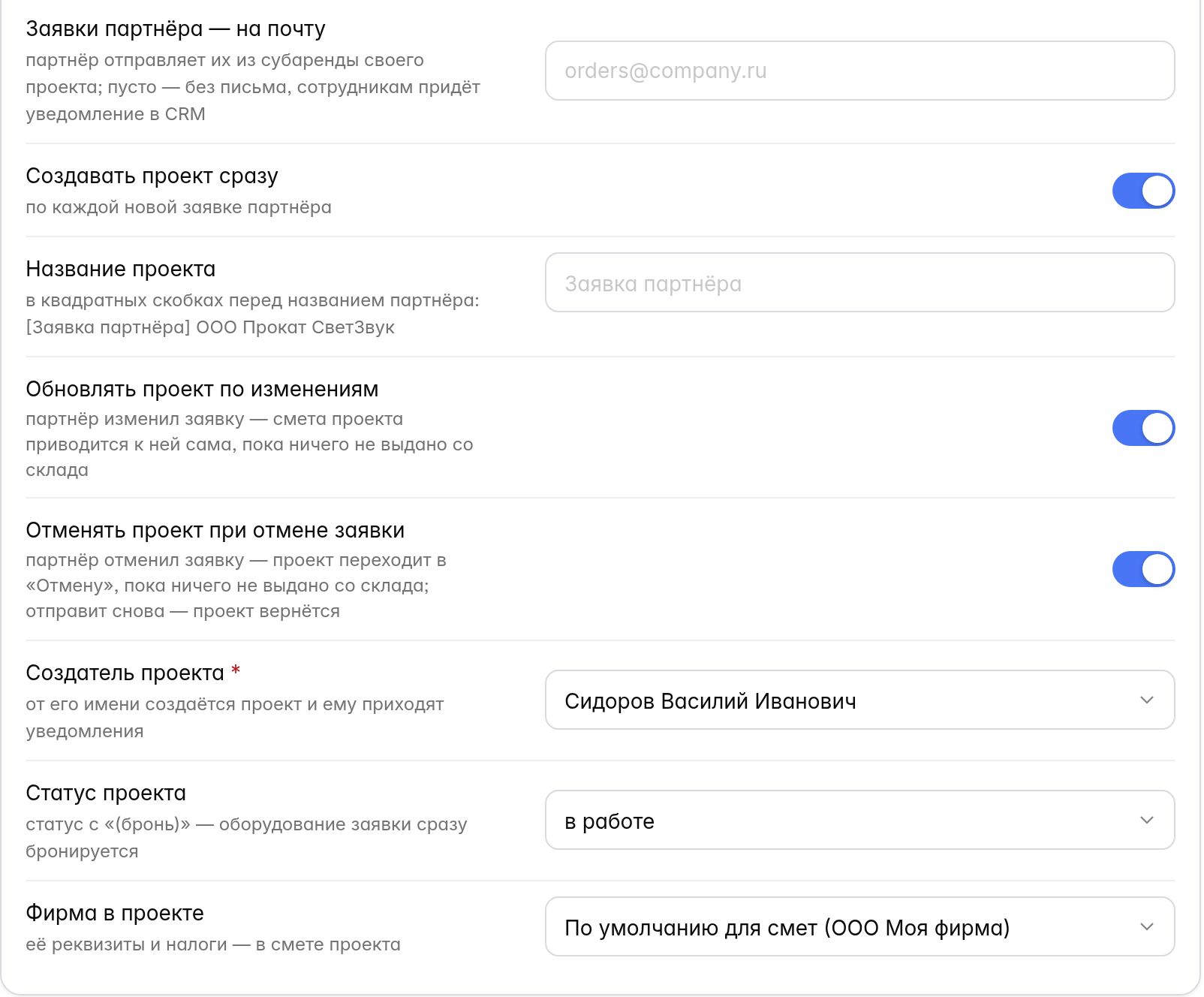
«Заявки партнёра — на почту» — адрес, на который придёт письмо о каждой заявке. Если поле пустое, письма не будет, сотрудникам придёт уведомление в CRM.
«Создавать проект сразу» — по каждой новой заявке проект создаётся сам. Если выключено, проект создают кнопкой «Создать проект» в «Сервисы» → «Биржа». Когда переключатель включён, появляются ещё настройки:
«Название проекта» — текст, который встанет в квадратных скобках перед названием партнёра. Например: [Заявка партнёра] ООО Прокат СветЗвук.
«Обновлять проект по изменениям» — если партнёр изменил заявку, смета проекта приводится к ней сама. Если выключено, изменения принимают кнопкой «Обновить состав» в «Бирже».
«Отменять проект при отмене заявки» — если партнёр отменил заявку, проект переходит в «Отмену»; если он отправит её снова, проект вернётся. Если выключено, проект не меняется, а об отмене вы узнаете в «Бирже» и из уведомления.
«Создатель проекта» — обязательное поле. От имени этого сотрудника создаётся проект, и ему приходят уведомления.
«Статус проекта» — статус нового проекта. Статус с пометкой «(бронь)», например «бронь (бронь)» или «подтвержден (бронь)», сразу бронирует оборудование из заявки.
«Фирма в проекте» — ваша фирма, реквизиты и налоги которой встанут в смету проекта.
Обратите внимание. Проект обновляется и отменяется сам только до тех пор, пока по нему ничего не выдано со склада. После выдачи изменения и отмену разбирает менеджер.
Изменения настроек не сохраняются сами: внизу экрана появляется панель «Есть несохранённые изменения» с кнопками «Отменить» и «Сохранить».
Что открыть партнёру
В блоке «Что открыто партнёру» слева ваш каталог («Мой каталог»), справа — то, что уже открыто («Открыто партнёру», рядом число элементов).
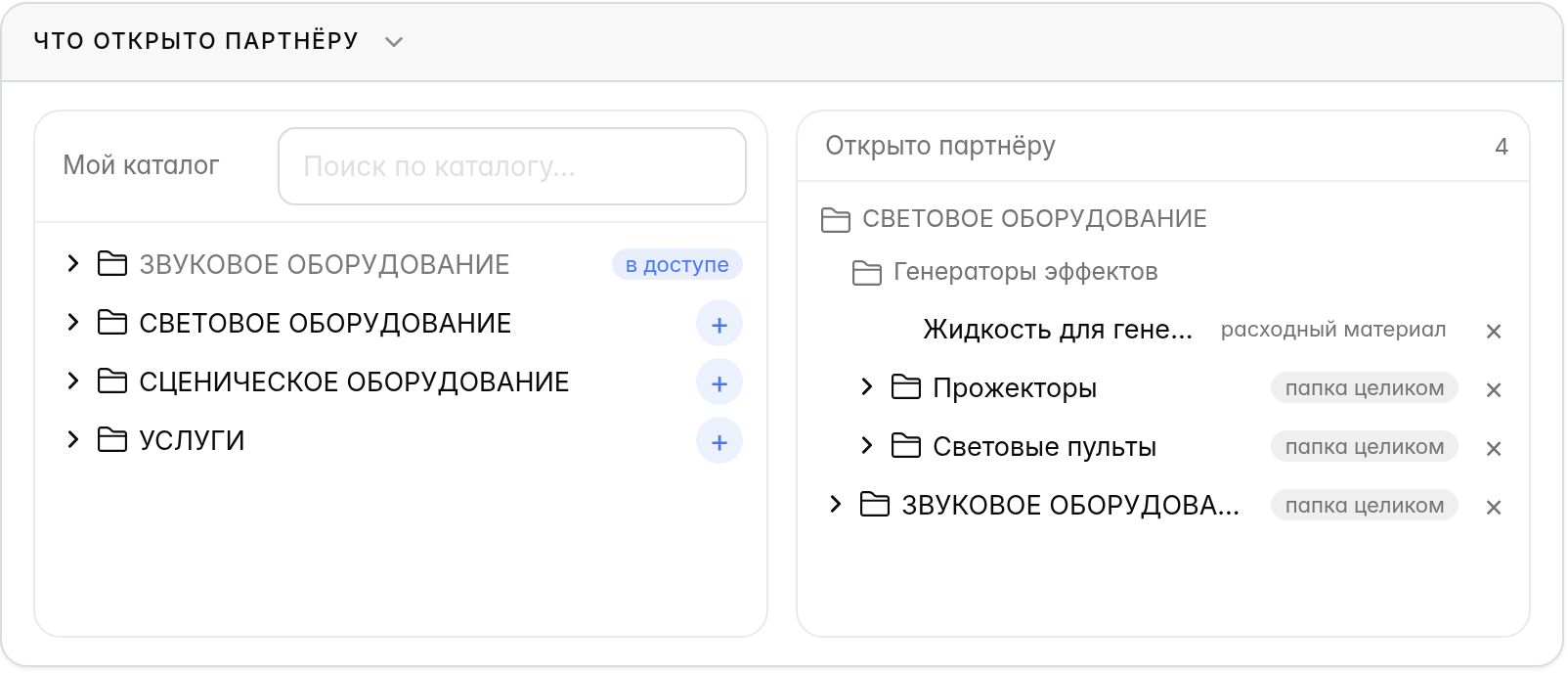
Чтобы открыть раздел или подраздел целиком, нажмите «+» в его строке или перетащите его вправо. Справа он будет помечен «папка целиком»: позиции, которые вы добавите в эту папку позже, партнёр увидит сам.
Чтобы открыть отдельную позицию, раскройте раздел стрелкой и нажмите «+» у позиции.
Найти позицию быстрее поможет поле «Поиск по каталогу…».
То, что уже открыто, в левом дереве помечено «в доступе». Чтобы закрыть папку или позицию, нажмите «×» в её строке справа.
Нажмите «Сохранить» на панели внизу.
Передать UID партнёру
В карточке ссылки показан UID. Нажмите «Скопировать» и отправьте код партнёру любым удобным способом. Он впишет его у себя: «Публикация каталога» → «Мне открыли» → «Подключить по UID». После этого статус ссылки сменится с «ждёт подключения» на «подключено», а рядом появятся название компании партнёра в Голове и дата подключения. У ссылки «Заявки этого партнёра» появится число его заявок.

UID подключают только в другой компании. Если вписать UID своей же ссылки в «Мне открыли», появится сообщение «Это ссылка вашей же компании — её передают клиенту, а не подключают у себя».
Отозвать доступ
Чтобы закрыть партнёру каталог, нажмите «Отозвать» в карточке ссылки и подтвердите. Партнёр сразу перестанет видеть ваш каталог, этот UID больше не подключить. Вернуть доступ можно только новой ссылкой. У партнёра ссылка останется в «Мне открыли» со статусом «Доступ отозван партнёром», пока он её не уберёт.
Несколько партнёров
Создайте отдельную ссылку для каждого партнёра. У каждой ссылки свой состав, свой уровень, свои цены и свои настройки заявок: одному партнёру можно открыть только звук со свободным количеством на даты, другому — весь каталог списком. Найти нужную ссылку поможет поиск (значок лупы рядом с «+»): по клиенту, UID или названию.
Ключевые понятия
публикация каталога, открыть каталог партнёру, поделиться каталогом, B2B, ссылка доступа, UID, субаренда у партнёров, прокатчики-партнёры, что видит партнёр, свободно на даты, показывать цены, заявки партнёра, отозвать доступ, Биржа