Локальная копия проектов и программа Golova Backup
Локальная копия — это архив с документами ваших ближайших проектов. Голова собирает его сама по расписанию или по кнопке и кладёт в Драйв. Программа Golova Backup скачивает свежий архив на компьютер компании. Если пропадёт интернет или Голова будет недоступна, у вас под рукой останутся КП, складские ведомости, таймлайны и контакты проектов.
В копии лежат коммерческие данные: проекты с ценами и финансами, каталог с ценами, контакты клиентов. Открывайте право на локальную копию только тем, кому можно забирать полный архив. Программу Golova Backup ставьте только на компьютер сотрудника с такими правами.
Как включить
По умолчанию локальная копия скрыта. Её включают в шаблоне доступа:
Откройте «Базы данных» → «Сотрудники», кнопка «Опции» → «Шаблоны доступа».
В строке нужного шаблона нажмите иконку с ключом и перейдите на вкладку «Система».
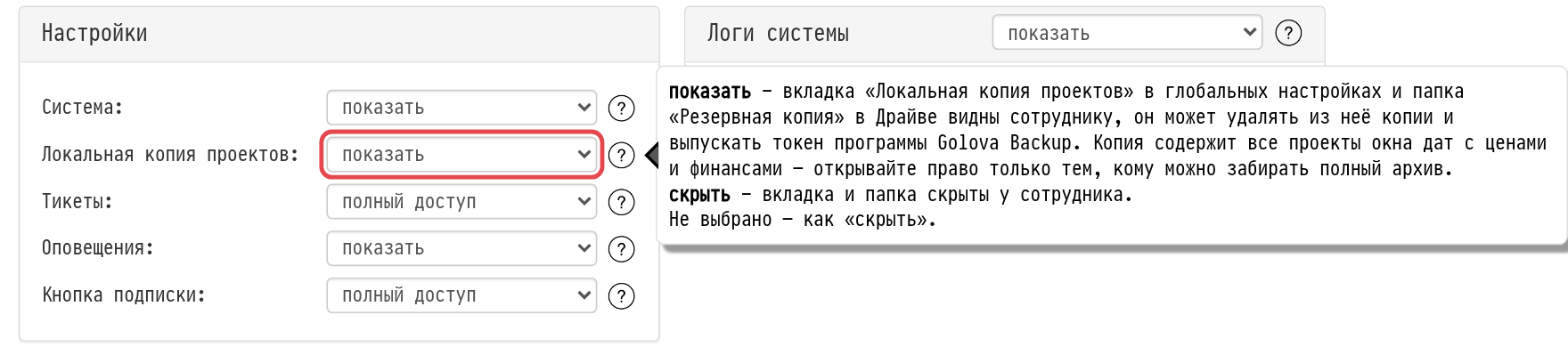
Для строки «Система» выберите «показать». Ниже появится строка «Локальная копия проектов» — выберите «показать».
Нажмите «Сохранить».
С этим правом сотрудник видит вкладку «Локальная копия проектов» в настройках и папку «Резервная копия» в Драйве. Он может удалять копии из этой папки и выпускать токен для программы Golova Backup. Значение «скрыть» (или пустое) прячет и вкладку, и папку. Подробнее о правах — в статье «Создание нового шаблона».
Настройки локальной копии
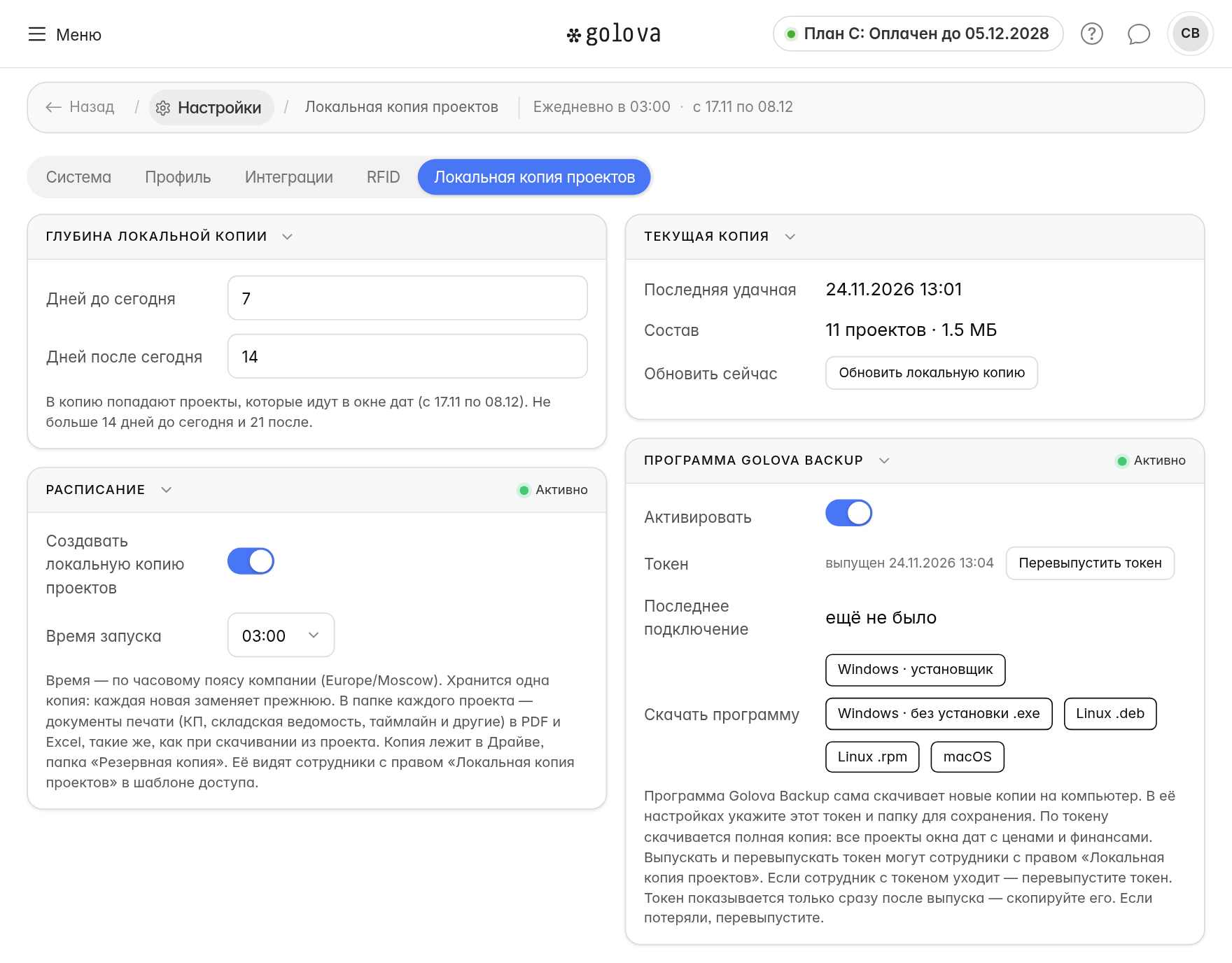
Откройте шестерёнку «Настройки» → вкладка «Локальная копия проектов». На вкладке четыре блока: «Глубина локальной копии», «Расписание», «Текущая копия» и «Программа Golova Backup».
Глубина локальной копии
Укажите, какие проекты попадут в копию:
«Дней до сегодня» — сколько дней назад захватывать, не больше 14;
«Дней после сегодня» — сколько дней вперёд, не больше 21.
Под полями видно получившееся окно дат, например «с 17.11 по 08.12». В копию попадают проекты, которые идут в этом окне.
Расписание
Включите переключатель «Создавать локальную копию проектов», чтобы Голова собирала копию каждый день. В поле «Время запуска» выберите час. Время считается по часовому поясу компании. Вверху страницы появится подпись вида «Ежедневно в 03:00 · с 17.11 по 08.12».
Хранится одна копия: каждая новая заменяет прежнюю. По умолчанию расписание выключено.
Текущая копия
Здесь видно, когда была «Последняя удачная» копия, и её «Состав»: сколько в ней проектов и сколько она весит.
Кнопка «Обновить локальную копию» собирает копию прямо сейчас, даже если расписание выключено. Пока копия готовится, на кнопке написано «В очереди…», потом «Собирается…». Сборка занимает от минуты и дольше — зависит от числа проектов. Страницу можно не обновлять: когда копия готова, обновятся дата и состав.
Если копию удалили из Драйва или документы не собрались, нажмите «Обновить локальную копию» ещё раз.
Где лежит копия
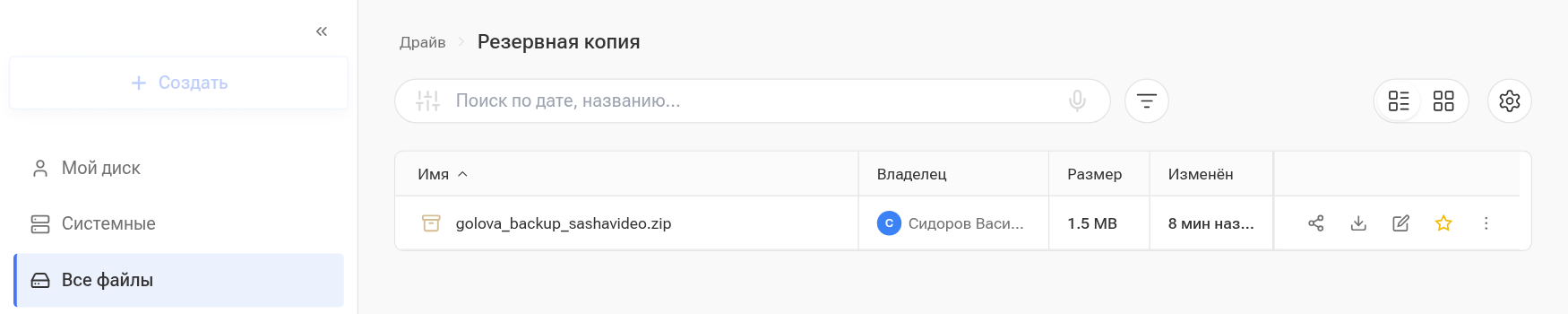
Готовый архив лежит в Драйве: «Системные» → папка «Резервная копия». Файл называется golova_backup_<имя компании>.zip. Его можно скачать или удалить. Загрузить свои файлы в эту папку нельзя.
Папку видят только сотрудники с правом «Локальная копия проектов». Чтобы открыть Драйв, у сотрудника должен быть доступ к Драйву в шаблоне (вкладка «Сервисы»). Подробнее о Драйве — в статье «Интерфейс Драйва».
Что внутри архива
Сводная.xlsx — все проекты окна дат. На отдельных листах статусы сметы, спецификации, склада, документов и финансов по дням, на листе «Проекты» — список проектов.
Каталог.xlsx — каталог по папкам: наименование, модель, производитель, тип, единица измерения и количество. Каждый тип цен — отдельной колонкой (например, «Стандартная цена», «Для субарендаторов»).
Папка Проекты — по папке на каждый проект, с номером и названием, например «17 Модный показ «Северный стиль»». Внутри:
«Информация.xlsx» — главный файл проекта: даты, статусы, клиент, площадка, менеджер, суммы и ссылки на остальные документы;
«Коммерческое предложение» — в PDF и Excel;
«Складская ведомость» — в PDF и Excel;
«Таймлайн» и «Контакты» — в PDF;
«Сводная по проекту.xlsx» — с финансами проекта.
Документы такие же, как при скачивании из проекта, и выглядят по вашим настройкам печати. Начинайте просмотр с «Информация.xlsx» нужного проекта — из него открываются остальные файлы.
Программа Golova Backup
Программа сама скачивает новые копии на компьютер. Тогда архив будет у вас, даже если Голова недоступна.
Как подключить
Скачайте программу кнопкой в блоке «Программа Golova Backup»: «Windows · установщик», «Windows · без установки .exe», «Linux .deb», «Linux .rpm» или «macOS».
Включите переключатель «Активировать». Голова выпустит токен — ключ, по которому программа забирает копию.
Нажмите «Скопировать» и вставьте токен в настройки программы.
Токен показывается только сразу после выпуска. После обновления страницы виден лишь текст «выпущен» с датой. Если токен потерялся, нажмите «Перевыпустить токен» и подтвердите. Старый токен сразу перестанет работать, новый нужно вставить в программу. Перевыпустите токен и тогда, когда сотрудник с токеном уходит из компании.
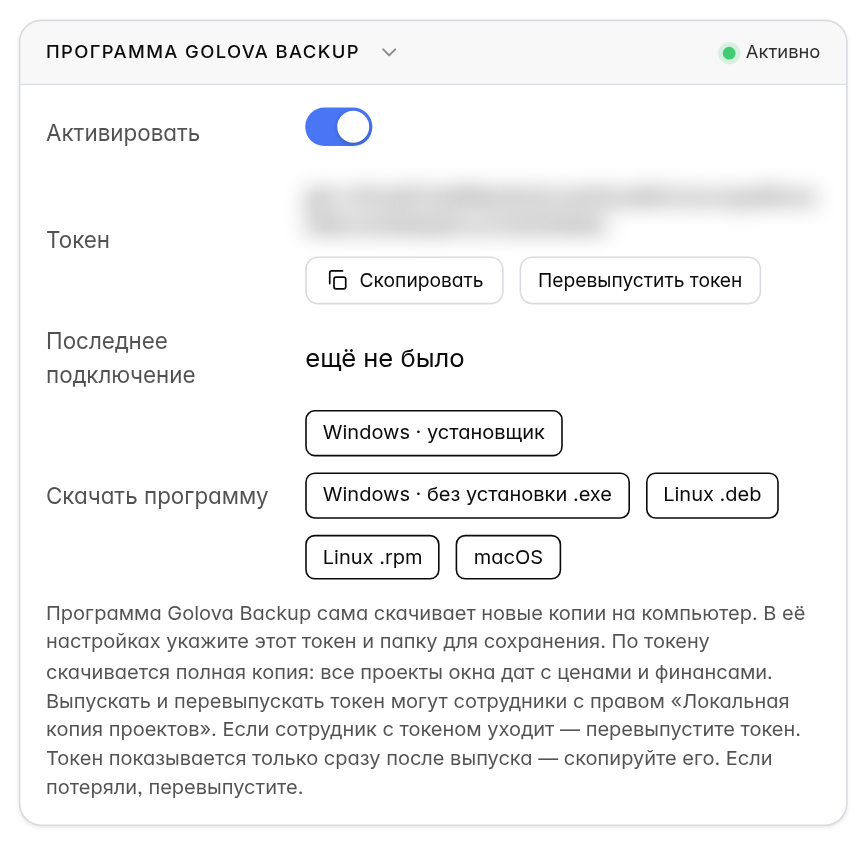
Строка «Последнее подключение» показывает, когда программа в последний раз забирала копию. Если выключить «Активировать», Голова спросит «Отключить токен?», и программа перестанет скачивать копии.
По токену скачивается полная копия: все проекты окна дат с ценами и финансами. Выпускать и перевыпускать токен могут сотрудники с правом «Локальная копия проектов».
Как работает программа
Программа живёт в трее Windows и Linux, на Mac — в строке меню. Цвет значка показывает состояние: зелёный — всё в порядке, синий — проверяет или скачивает копию, красный — ошибка (программа повторит попытку сама), серый — отключена.
В настройках программы укажите токен и папку для сохранения. Кнопка «Проверить подключение» проверяет токен, «Подключиться» и «Отключиться» включают и выключают скачивание, «Сохранить» запоминает настройки.
В папке хранится одна копия с датой и временем в названии, например golova_backup_<компания>_24.11.2026_03-00.zip. Когда приходит новая, старая удаляется.
Включите «Автозапуск», чтобы программа запускалась вместе с компьютером. Язык программы — русский или английский.
Установка и удаление
Windows — установщик ставит программу без прав администратора. Вариант «без установки» запускается сразу из скачанного файла.
macOS (версия 13 и новее) — при первом запуске система может заблокировать программу. Откройте «Системные настройки» → «Конфиденциальность и безопасность» и нажмите «Открыть всё равно».
Удаление — в Windows через «Установка и удаление программ», на Mac — пунктом «Удалить программу…» в меню программы. Уже скачанные копии остаются в папке.
Ключевые понятия
локальная копия, резервная копия, бэкап, backup, Golova Backup, архив проектов, выгрузка проектов, скачать все проекты, копия на компьютер, работа без интернета, токен, перевыпустить токен, папка «Резервная копия», расписание копии