Каталог партнёра в смете и заявки на субаренду
Когда вы подключили каталог партнёра (см. Подключение каталога партнёра), его оборудование можно добавлять в смету проекта так же, как своё, а потом одной кнопкой отправить партнёру заявку на субаренду. Звонить и пересылать списки не нужно: партнёр получит заявку у себя в Голове.
Каталог партнёра в смете
Если у компании подключён хотя бы один каталог партнёра, на вкладке «Смета» над деревом каталога появляется переключатель «Мой каталог / Каталог партнёров». Если каталогов партнёров не подключено, переключателя нет и дерево выглядит как раньше.
Нажмите «Каталог партнёров». Если партнёров несколько, выберите нужного в списке под переключателем. Выбранный партнёр запоминается для проекта — и в смете, и в спецификации.
Найдите позицию в дереве или через поле «Поиск по каталогу партнёра». Если у этого партнёра ничего не нашлось, а у другого подключённого есть, появится подсказка «Есть у другого партнёра» — по ней можно сразу перейти к находке.
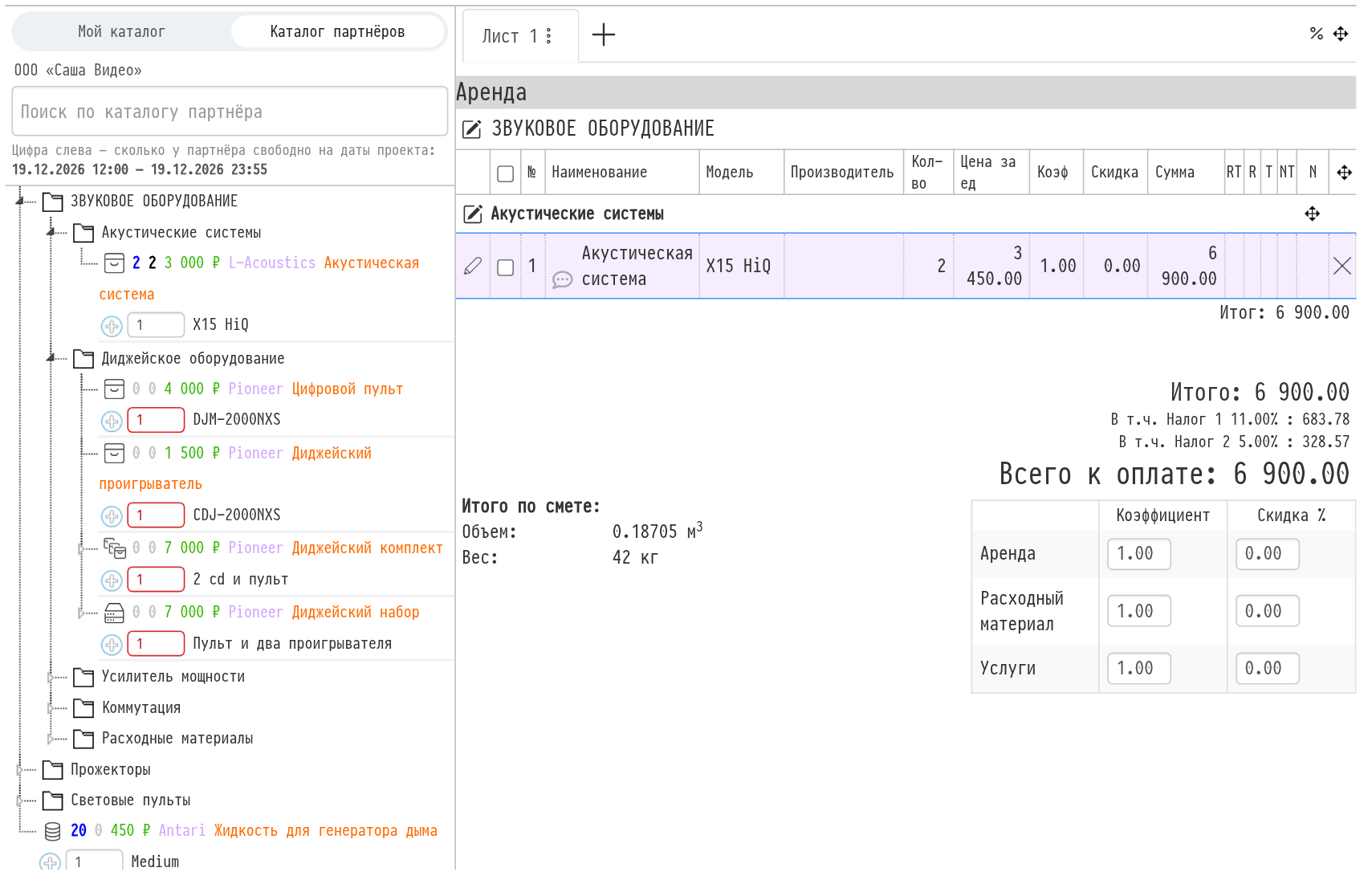
Цифра слева у позиции зависит от того, что открыл партнёр. Подсказка под поиском объясняет, что она значит:
«Цифра слева — сколько у партнёра свободно на даты проекта» — партнёр открыл свободное на даты. Даты берутся из вашего проекта. Если они не заданы, вы увидите «Укажите даты проекта — покажем, сколько у партнёра свободно на них»;
«Цифра слева — сколько есть у партнёра, без учёта его броней» — партнёр открыл только общее количество;
«Партнёр открыл только перечень — без количества» — количества нет.
Если у партнёра цены в другой валюте, они пересчитаны в вашу по курсу, курс подписан под деревом. Курс фиксируется в момент добавления в смету и сам потом не пересчитывается.
Добавить позицию партнёра в смету
Укажите количество у позиции и нажмите «+».
Откроется окно новой строки сметы с пометкой «Из каталога партнёра» и названием партнёра. Данные позиции уже заполнены.
Проверьте цену. «Цена партнёра» показана справочно, к ней прибавляется «Наценка, %» из карточки подключения — так получается цена для вашего клиента. Наценку можно поменять прямо в окне, цена пересчитается сама. Итоговую цену можно поправить вручную. Если партнёр не открыл цены, в окне будет «Партнёр не открыл цены — укажите цену вручную».
Выберите «Раздел» сметы, куда встанет строка, и сохраните.
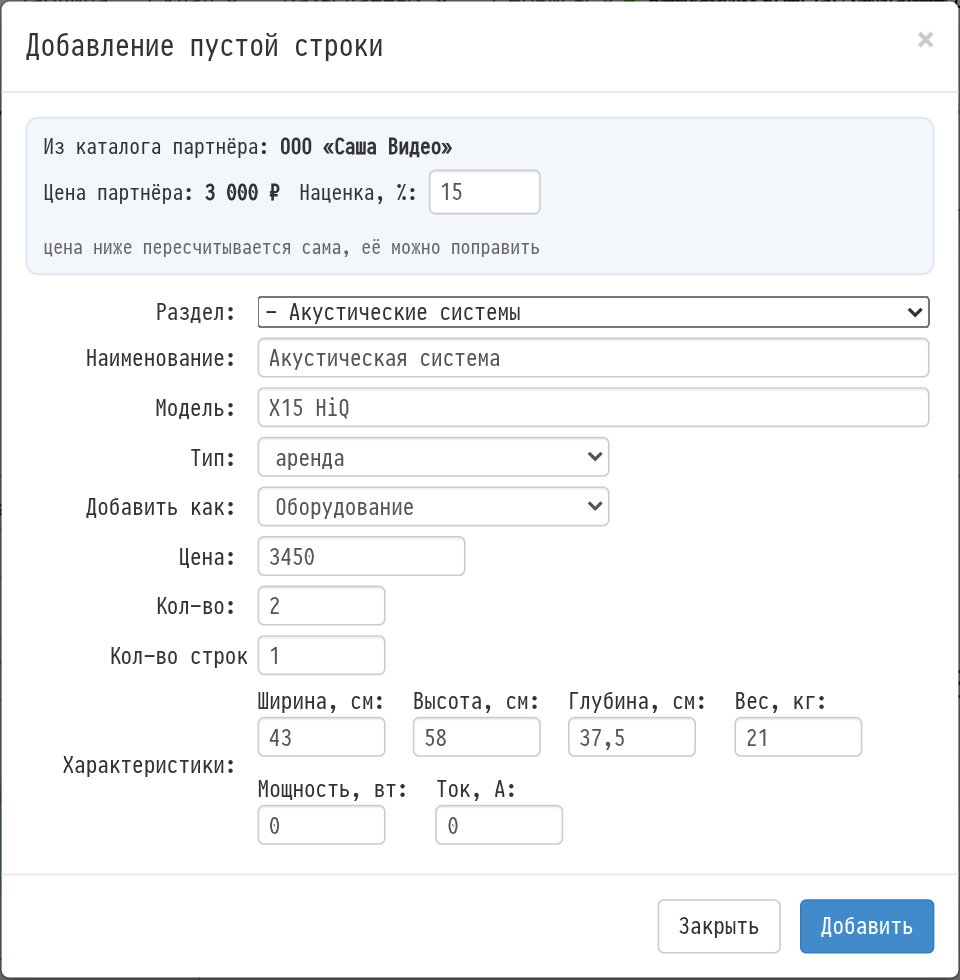
Строка партнёра в смете — это свободная строка: она не связана с вашим складом. В субаренду по ней встаёт цена партнёра, а клиенту в смете — ваша цена с наценкой.
Дальше строка попадает на вкладку «Спецификация»: в блок «Субаренда», если в карточке подключения выбрано «В субаренду: автоматически», или в блок «Дефицит», если выбрано «вручную».
Каталог партнёра в спецификации
На вкладке «Спецификация» над деревом каталога в блоке «Спецификация» тоже есть переключатель «Мой каталог / Каталог партнёров». Позиции партнёра добавляются так же, как в смете.
Отправить заявку партнёру
Заявки отправляют из блока «Субаренда» на вкладке «Спецификация». Подробно о блоке — в статье Субаренда.
В блоке «Субаренда» выберите вид «По арендодателям»: позиции сгруппированы по поставщикам, каждый партнёр — отдельной группой.
В строке партнёра нажмите «Отправить заявку». Рядом видно, сколько позиций и на какую сумму вы берёте у этого партнёра, и статус «не отправлена». Можно и выборочно: отметьте строки галочками и нажмите «Отправить партнёру» на панели внизу блока — уйдут только отмеченные позиции.
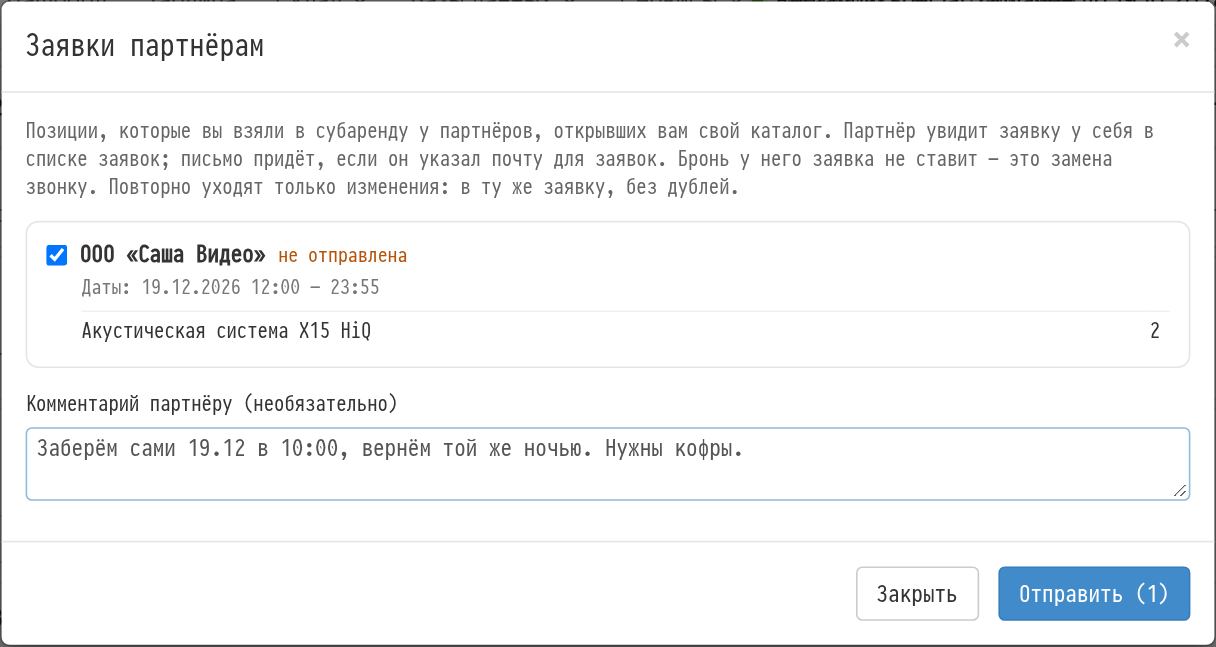
В окне «Заявки партнёрам» проверьте, что уйдёт партнёру: даты, позиции и количество. Если в условиях субаренды заданы рейсы — когда забрать и вернуть оборудование и как его везти, — они тоже уйдут в заявке. Условия задаются кнопкой «Условия» в строке партнёра.
При желании напишите «Комментарий партнёру (необязательно)», например: «Заберём сами 19.12 в 10:00, вернём той же ночью. Нужны кофры».
Нажмите «Отправить». В скобках на кнопке — сколько заявок уйдёт.
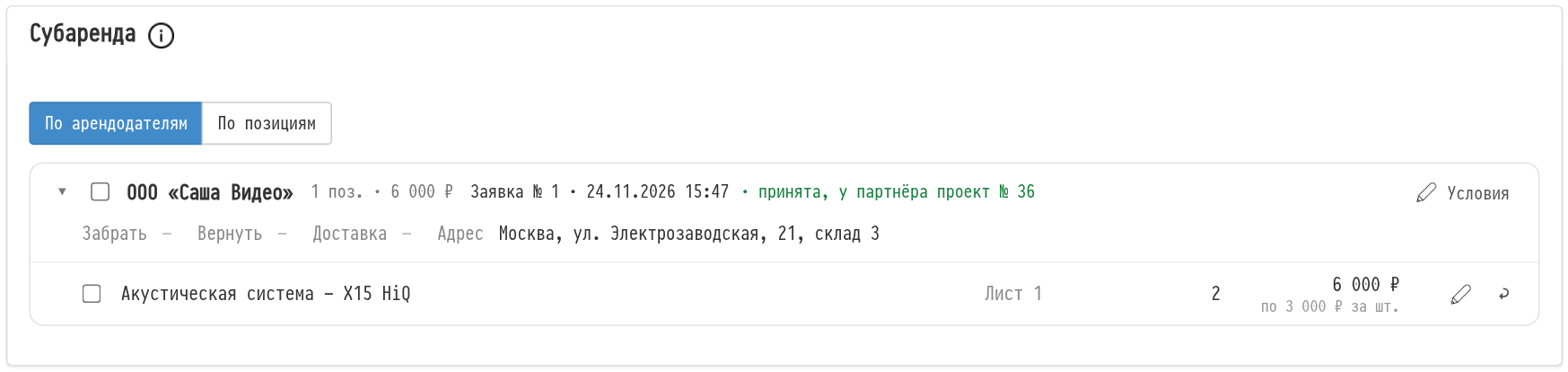
Партнёр увидит заявку у себя в «Сервисы» → «Биржа». Письмо ему придёт, если он указал почту для заявок. У партнёра заявка не ставит бронь — это замена звонку: партнёр сам решает, принять ли её. Когда он создаст по ней проект, у вас в строке партнёра появится номер заявки, дата отправки и «принята, у партнёра проект № …».
Отправлять заявки может сотрудник, у которого есть право править субаренду. Остальные увидят подсказку «Отправлять заявки может тот, у кого есть право править субаренду».
Изменения в заявке
Если после отправки вы поменяли смету — количество, позиции или даты, — в строке партнёра появится пометка «не отправлено: позиций: N», новые строки помечены «новая — не отправлена», а рядом будет кнопка «Отправить изменения». Нажмите её и в окне «Заявки партнёрам» нажмите «Отправить»: в окне видно, что изменилось, например «4 (было 0)». Изменения уйдут в ту же заявку, новой заявки и дублей не будет. Заявка одна на пару «ваш проект + компания партнёра». После отправки рядом с номером заявки появится номер редакции, например «Заявка № 1 · ред. 2».
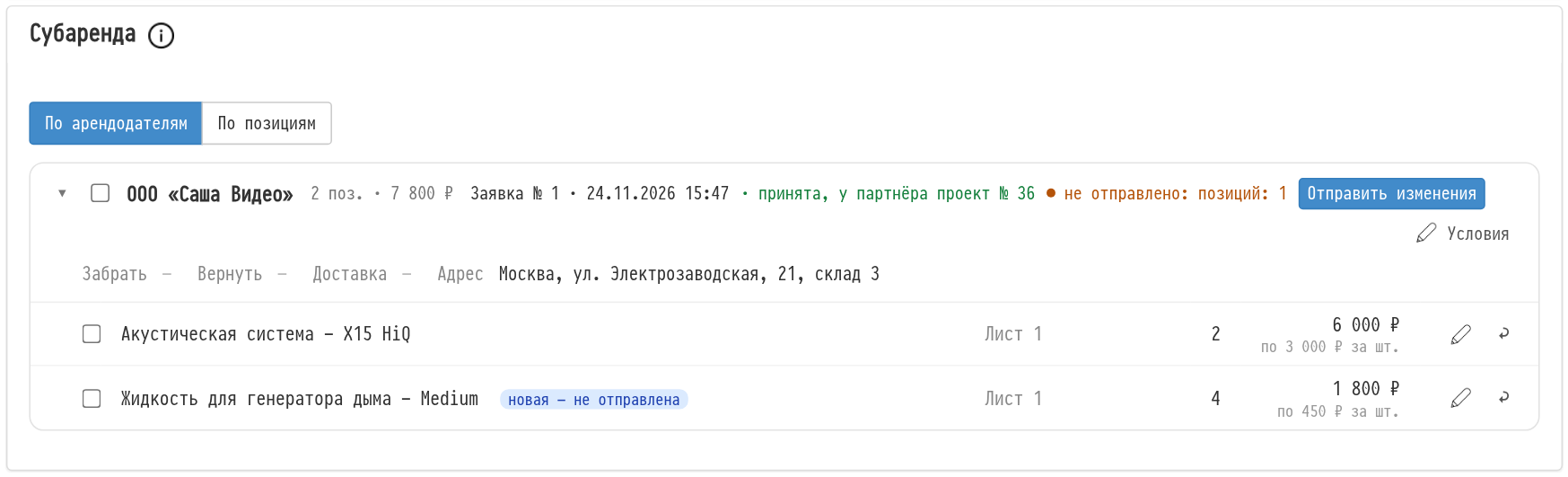
Если отметить галочками только часть строк и отправить, уйдут только эти позиции целиком, с текущим количеством. Остальное в заявке партнёра не изменится.
Отменить заявку
Отменить отправленную заявку можно в «Сервисы» → «Биржа» → вкладка «Отправленные»: кнопка «Отменить» в строке заявки. Отменить можно не позже дня начала аренды. Подробнее — в статье Биржа.
Ограничения
Вкладка «Каталог партнёров» в смете видна тем, кто может править смету, в спецификации — тем, кто может править спецификацию. Цены партнёра скрыты у тех, кому в проекте закрыты цены.
На тарифах без склада (A, B, LITE, B Lite) вкладки «Спецификация» нет. Каталог партнёра в смете вы видите и строки добавлять можете, но отправить партнёру заявку из Головы нельзя — договаривайтесь с ним напрямую.
Ключевые понятия
каталог партнёров, мой каталог, смета, позиции партнёра, наценка, цена партнёра, субаренда, заявка партнёру, отправить заявки партнёрам, отправить изменения партнёрам, по арендодателям, рейсы, Биржа, отправленные заявки